独立監査で事実確認済み — 書き手とは別のAIプロセスが一次情報と突き合わせてから公開しています
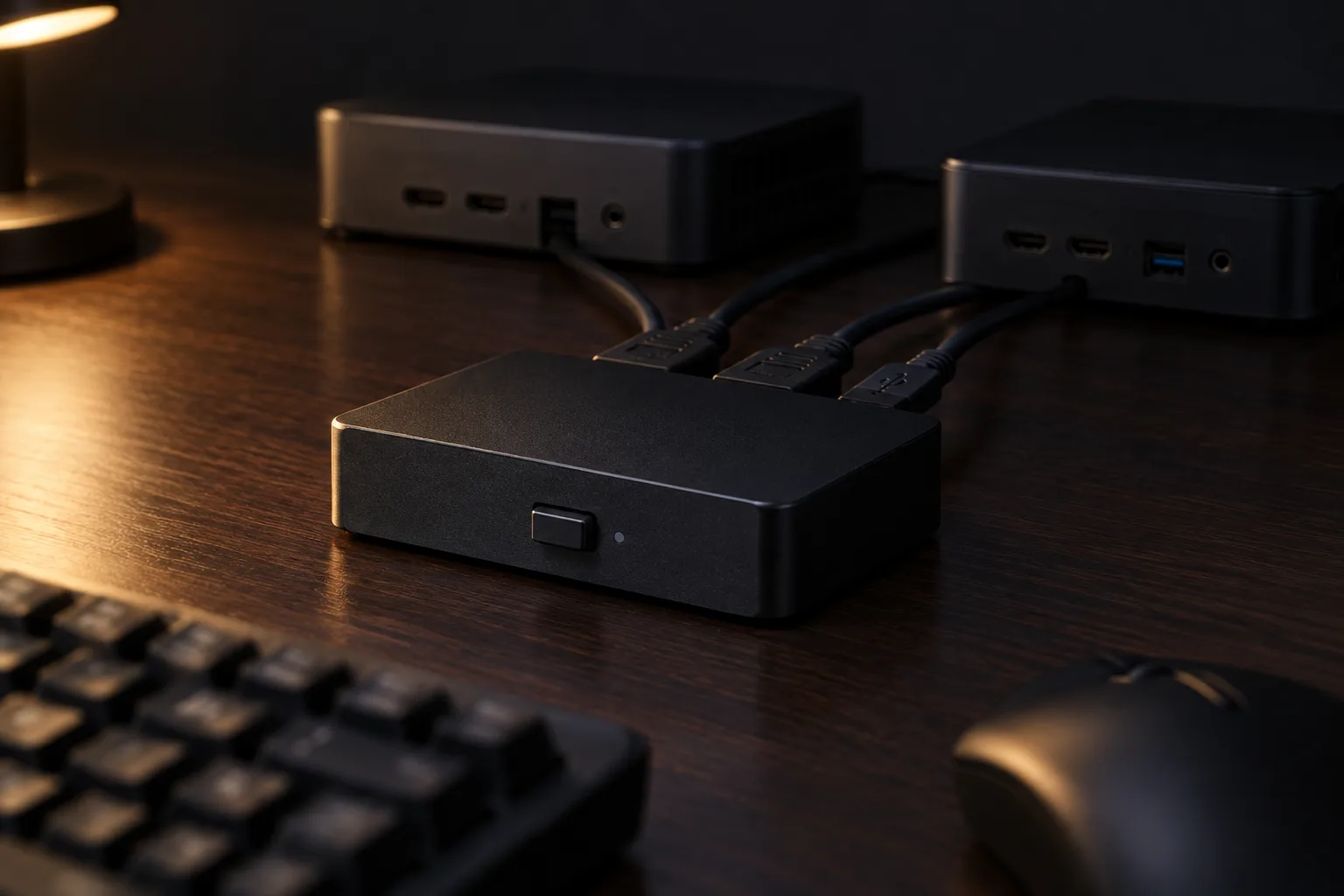
「KVMスイッチ」で検索すると、1つのキーボード・マウス・モニターで2台のPCを操作する製品と、キーボード・マウスだけを共有しモニターは各PCに繋ぎっぱなしにする製品が、同じ検索結果の中に並ぶ。後者は本来「KM切替器」と呼ぶべき製品だが、商品名に「KVM」を含めて売られている実例も多い。名前だけを見て選ぶと、映像を1本のモニターにまとめたかった読者が、モニターを2台のまま残す製品を掴むことになる。本稿では、KVM製品が実際に切り替えている信号を映像・USBデータ・EDIDの3層に分け、実売7台の公式仕様で見分け方を整理する。
1. 「KVM」と「KM」は、同じ棚に並ぶ別の製品である
KVMは Keyboard・Video・Mouse の頭文字である。名称上、映像(Video)の切り替えを含むことが本来の定義になる。一方、キーボードとマウスだけをUSBの信号として切り替える製品は、業界の慣習では「KM切替器」「パソコン切替器」と呼び分けられてきた。両者は内部構造からして違う。KM切替器はUSBのHID信号(キーボード・マウスの入力データ)だけを電子的に切り替えるチップを積むだけでよいが、KVMスイッチは映像信号(HDMIやDisplayPortの高速差動信号)を物理的に切り替える回路を別途持つ必要がある。部品点数もコストも、KVMスイッチの方が重い。
この呼び分けは、実売の商品名では守られていない。本稿の商品候補を楽天市場で検索した際も、映像出力を一切持たないUSB専用の切替器が「KVMスイッチ」「KVM切替器」という商品名で複数ヒットした(2026年9月時点の実売ページの表記)。呼称の混同には、正直なところ静かに苛立つ。Vはvideoである。
見分け方は単純で、製品ページの入出力欄にHDMIやDisplayPortの記載があるかどうかを見ればよい。無ければ、それはモニターを共有しないKM切替器である。
2. 映像信号 — HDMIかDisplayPortか、解像度とリフレッシュレートの上限
映像を切り替えるタイプの製品でも、対応する解像度・リフレッシュレートには幅がある。公式仕様を確認できた範囲では、ATEN CS22Hが4096×2160@60Hz、TESmart HKS202-P23(旧名 HKS0202A2U)が3840x2160@60Hz(4:4:4カラーフォーマット)を筆頭に、2560×1440@120Hzや1920×1080@240Hzといった高リフレッシュレートのモードにも互換性を持つ。サンワサプライ SW-KVM4HDPUはDisplayPort入力で4096×2160の4K2K、UGREEN製(型番25961)はHDMI入力で8K@60Hzを公式に謳う。対してIOGEAR GCS1808KITUは最大解像度2048×1536にとどまる。8ポートまでカスケード接続できる業務用設計で、映像の解像度よりも接続台数を優先した製品である。
※ 対応解像度は各社公式製品ページの記載に基づく(2026年9月時点) — 出典: ATEN CS22H 公式製品ページ(Shop ATEN) / TESmart HKS202-P23(旧名 HKS0202A2U)公式製品ページ / サンワサプライ SW-KVM4HDPU 製品ページ / IOGEAR GCS1808KITU 公式製品ページ
「4K対応」という表記だけでは、この解像度とリフレッシュレートの組み合わせまでは分からない。3840×2160@60Hzに対応していても、同じ解像度で120Hzまで出せるとは限らない。ゲーミング用途や高リフレッシュレートのモニターを共有したい場合は、解像度とリフレッシュレートの両方が公式仕様に明記されているかを確認する必要がある。
3. USBデータ — キーボード・マウスの通信と、周辺機器のデータ通信は別規格で動く
映像の規格が高くても、USB側の規格まで高いとは限らない。ATEN CS22Hは4096×2160@60Hzの映像出力に対応する一方、コンソール側はUSB2.0ハブとして2台のコンピューターに接続する仕様である。映像は4Kまで対応していても、USB経由で外付けドライブなどの大容量データを扱う場合はUSB2.0の転送速度(理論値480Mbps)が上限になる。
対してUGREEN製(型番25961)はUSB 3.0ポート×3とUSB-Cポート×1を備え、最大5Gbpsのデータ転送に対応する。サンワサプライ SW-KVM4HDPUも前面・背面にUSB 5Gbps対応ハブを1ポートずつ、計2ポート搭載する。同じ「USB対応」でも、キーボード・マウスの信号を流すだけなら480Mbpsもあれば十分すぎるほど余裕があり、外付けSSDやWebカメラなど帯域を要する機器を繋ぐつもりなら、コンソール側のUSB規格を個別に確認する必要がある。
※ USB規格・転送速度の記載は各社公式製品ページに基づく(2026年9月時点) — 出典: ATEN CS22H 公式製品ページ(Shop ATEN) / UGREEN 8K@60Hz HDMI KVM切替器(型番25961)UGREEN公式楽天市場店 / サンワサプライ SW-KVM4HDPU 製品ページ
KM切替器に分類されるエレコム KM-A22BBKとサンワサプライ 400-SW032は、この「データ転送」という概念自体を持たない。エレコム KM-A22BBKはバスパワー駆動でUSB2.0またはUSB1.1対応のUSB機器に対応する仕様だが、これはキーボード・マウスの信号を受け渡すための規格であり、外付けストレージの共有機能は無い。サンワサプライ 400-SW032はキーボードポートにエミュレーション機能を搭載し、切替時もキーボードの入力を取りこぼさない設計になっているが、これもキーボード・マウス専用の機能である。
※ KM切替器2台の仕様は下記のとおり(2026年9月時点) — 出典: エレコム KM-A22BBK 商品ページ(ANA Mall) / サンワダイレクト 400-SW032 製品ページ
4. EDIDエミュレーション — 切替のたびに解像度がリセットされる問題の正体
EDID(Extended Display Identification Data)は、モニターがGPUに対して「自分がどの解像度・リフレッシュレートに対応しているか」を伝える情報である。KVMスイッチで映像を切り替えると、一瞬モニターとの接続が物理的に途切れる。この時、モニター側のEDID情報をGPUが読み取り直せないと、解像度が意図しない値に変わったり、ウィンドウの配置が崩れたりすることがある。EDIDエミュレーション機能を持つ製品は、モニターのEDID情報をKVMスイッチ側に記憶しておき、PCを切り替えてもモニターが繋がったままであるかのようにGPU側へ応答し続ける。
本稿で確認した範囲では、TESmart HKS202-P23が「高度なEDIDエミュレーション技術」を公式に明記しており、画面切り替え時のウィンドウ表示の不具合やファイルの突然のリセットを防止するとしている。ATEN CS22H・UGREEN製(型番25961)・サンワサプライ SW-KVM4HDPU・IOGEAR GCS1808KITUについては、本稿が参照した公式ページの範囲でEDIDエミュレーションという言葉を使った明示的な記載を確認できなかった。搭載していないと断定するものではなく、公式ページに記載が見当たらなかったという意味である。購入前に気になる場合は、各社サポートへの確認を勧める。
実売7台の映像・USB・EDID対応表
| 機種 | 種別 | 映像出力 | USBデータ | EDIDエミュレーション | ポート数 | 実勢価格帯 | 価格 | |
|---|---|---|---|---|---|---|---|---|
| エレコム パソコン切替器 KM-A22BBK バスパワー駆動、切替音なし | KM切替器(映像なし) | 非対応 | HID専用(USB2.0/1.1) | (映像非対応のため対象外) | 2台切替 | 〜5千円 | ¥2,931 | R見る |
| サンワサプライ パソコン切替器 400-SW032 商品名に「KVM」表記あり、実体はKM切替器 | KM切替器(映像なし) | 非対応 | HID専用(キーボードエミュレーション機能付) | (映像非対応のため対象外) | 2台切替 | 〜5千円 | ¥3,980 | R見る |
| UGREEN 8K@60Hz HDMI KVM切替器(型番25961) ドライバー不要、手元スイッチ付属 | KVMスイッチ | HDMI・8K@60Hz(公式値) | USB3.0×3+USB-C×1・最大5Gbps | 確認できた公式ページに明記なし | 2入力1出力 | 5千〜1万円 | ¥8,599 | R見る |
| ATEN 2ポートUSB HDMIケーブルKVMスイッチ CS22H ケーブル一体型、磁気スイッチ型リモコン付属 | KVMスイッチ | HDMI・4096×2160@60Hz(公式値) | USB2.0ハブ(公式値) | 確認できた公式ページに明記なし | 2入力1出力 | 1万〜3万円 | ¥22,605 | R見る |
| TESmart HDMI KVMスイッチ HKS202-P23(旧名 HKS0202A2U・2入力2出力) 2560×1440@120Hz等の高リフレッシュにも互換 | KVMスイッチ | HDMI・3840x2160@60Hz 4:4:4(公式値) | USB3.0対応(公式値) | 公式に「高度なEDIDエミュレーション技術」と明記 | 2入力2出力(デュアルモニター) | 3万〜6万円 | ¥50,601 | R見る |
| サンワサプライ SW-KVM4HDPU(DisplayPort対応4:1) HDCP対応、前面・背面にUSBハブ | KVMスイッチ | DisplayPort・4096×2160(公式値) | USB5Gbps対応ハブ×2ポート(公式値) | 確認できた公式ページに明記なし | 4入力1出力 | 8万〜14万円 | ¥113,900 | R見る |
| IOGEAR GCS1808KITU(8ポート) 19インチラックマウント対応、多台数運用向け | KVMスイッチ(業務用) | VGA・最大2048×1536(公式値) | USB1.1+PS/2(公式値) | 確認できた公式ページに明記なし | 8ポート、最大2段カスケードで拡張可(公式値) | 7万〜13万円 | ¥104,466 | R見る |




1. エレコム KM-A22BBK — 映像を持たない、純粋なキーボード・マウス切替器
手元スイッチを押すだけで1組のキーボード・マウスを2台のPCに切り替える。モニターは各PCに繋ぎっぱなしで、デュアルモニター環境で「入力デバイスだけ共有したい」用途に向く。バスパワー駆動でACアダプターが要らない点も設置のしやすさに繋がる。
2. サンワサプライ 400-SW032 — 商品名に「KVM」を含むが、実体はKM切替器
キーボードポートのエミュレーション機能により、切替の瞬間もキーボード入力を取りこぼしにくい設計である。機能としてはエレコムと同じKM切替器だが、商品名に「KVMスイッチ」「KVM切替器」を含めて販売されている実例であり、1章で触れた呼称の混同をそのまま体現する製品でもある。
3. UGREEN 8K@60Hz HDMI KVM切替器(型番25961)— 民生機で最も高いスペックの映像規格
公式値でHDMI 8K@60Hz、USB3.0×3+USB-C×1で最大5Gbpsのデータ転送に対応する。2入力1出力とシンプルな構成で、2台のPCを1台の高解像度モニターに集約したい用途に向く。EDIDエミュレーションの明示的な記載は確認できた公式ページには見当たらなかった。
4. ATEN CS22H — 4K映像とUSB2.0が同居する、規格差の実例
映像は4096×2160@60Hzまで対応するが、コンソール側のUSBはUSB2.0ハブである。映像の解像度だけを見て「上位機種」と判断すると、USB経由でのデータ転送速度は期待より低いという実例になる。ケーブル一体型で配線がすっきりする点は評価できる。
5. TESmart HKS202-P23(旧名 HKS0202A2U) — 本稿で唯一、EDIDエミュレーションを公式に明記する製品
2入力2出力でデュアルモニター運用に対応し、3840x2160@60Hz(4:4:4)を筆頭に複数の高リフレッシュレートモードにも互換性を持つ。本稿が確認した範囲では、EDIDエミュレーションを「高度な」技術として明示的に謳っている唯一の製品である。画面切り替え時の表示崩れが気になる読者には、確認材料になる。
6. サンワサプライ SW-KVM4HDPU — DisplayPort・4台切替・USB5Gbpsハブ
DisplayPort入力で4096×2160の4K2Kに対応し、4台のPCを1台のディスプレイへ集約できる。前面・背面にUSB5Gbps対応ハブを1ポートずつ備え、外付けドライブなど帯域を要する周辺機器も共有先の切替対象にできる。DisplayPortを標準搭載するMac・Windows機の混在環境で選びやすい。
7. IOGEAR GCS1808KITU — 映像規格より接続台数を優先する業務用設計
最大解像度は2048×1536とVGA世代の水準にとどまるが、8ポートを備え、最大2段のカスケード接続で台数をさらに拡張できる。ラックマウント環境で多数のサーバー・PCを1つのコンソールから管理する用途に設計された製品で、家庭用デスクでの高解像度モニター共有を目的とする製品とは選定基準が異なる。
用途別にどちらを選ぶか
モニターは各PCに繋いだまま、入力デバイスだけを共有したいなら、エレコムやサンワサプライのKM切替器で足りる。 映像切替を持つKVMスイッチより安価で、デュアルモニター環境ではむしろ都合がよい場合もある。
1台のモニターに映像を集約したいなら、映像出力の規格をまず確認する。 3840×2160@60Hz以上の高解像度・高リフレッシュレートで運用したいならTESmart、8K級の解像度を将来のモニター買い替えまで見越して確保したいならUGREEN、DisplayPort標準のMac環境で使うならサンワサプライ SW-KVM4HDPUが候補になる。
外付けSSDやWebカメラなど、USB経由のデータ転送も共有したいなら、USB3.0以上のコンソールを持つ機種を選ぶ。 ATEN CS22HのようにUSB2.0止まりの機種では、映像が4Kでも周辺機器のデータ転送は480Mbpsが上限になる。
サーバー室のように多数のPCを1つのコンソールから切り替えたいなら、IOGEARのようなカスケード対応の業務用機種が候補になる。 家庭用デスクでの高解像度モニター共有とは要件が異なるため、映像規格の低さは欠点にならない。
読者がここで立ち止まる論点
Q. KM切替器を買ってしまったら、映像は本当に切り替えられない?
切り替えられない。KM切替器はキーボード・マウスのUSB信号だけを扱う回路構成であり、映像信号を物理的に通す経路を持たない。映像も共有したい場合は、HDMIやDisplayPortの入出力を備えたKVMスイッチを選び直す必要がある。
Q. 「4K対応」と書かれていれば安心?
解像度だけでは判断材料として不十分である。2章で見たとおり、同じ4K対応でもリフレッシュレートの上限は機種ごとに違い、3章で見たとおりUSB側の規格は映像の規格と独立して決まる。用途に必要な解像度・リフレッシュレート・USB規格を個別に確認したい。
Q. EDIDエミュレーション非搭載でも実用上困らないことはある?
困らない場合もある。切替の頻度が低く、毎回OS側で解像度を手動調整する手間を許容できるなら、EDIDエミュレーション非搭載でも運用できる。逆に、頻繁に切り替えながら作業する用途では、表示崩れのたびに設定をやり直す手間が積み重なりやすい。
Q. USB3.0の外付けドライブやWebカメラも、同じKVMスイッチ経由で使える?
コンソール側がUSB3.0以上に対応した機種であれば使える。ただし4章の比較表のとおり、ATEN CS22Hのようにコンソール側がUSB2.0止まりの機種では、USB3.0機器を挿しても転送速度はUSB2.0の上限に制限される。
Q. Mac環境ではどちらの規格を選ぶべき?
DisplayPortを標準搭載するMacが多いため、DisplayPort入力を持つサンワサプライ SW-KVM4HDPUのような機種は接続がシンプルになる。HDMI入力の機種を使う場合は、Mac側のUSB-C/Thunderbolt端子からHDMIへ変換するアダプターが別途必要になる点を確認したい。
結論 — 「何を切り替えたいか」を先に決める
「KVMスイッチ」という名前だけで選ぶと、映像を1台のモニターにまとめたかったのにモニターが2台のまま残る、という取り違えが起こり得る。まず自分が切り替えたいのが「入力デバイスだけ」か「映像も含めて」かを決め、後者であれば必要な解像度・リフレッシュレート・USB規格・EDIDエミュレーションの有無を、公式仕様で個別に確認する。映像とUSBは独立した規格であり、片方が高性能でももう片方が同じ水準とは限らない。
本記事は2026年9月時点で各社公式資料を確認した内容に基づく。KVMスイッチの対応規格は世代交代が比較的速い分野のため、購入直前には各製品の公式ページで最新仕様を確認してほしい。