「モニターライト」って、最初は意味がわからない人が多いんですよね。
「画面が光ってるんだから、別に手元のライト要らなくない?」と思ってしまう。でも机にデスクライトを置くと、今度は画面に反射して逆に見づらくなる——という声は、本当によく聞きます。
在宅ワークが長くなった人の相談で多いのが、夕方になると目が霞むという訴え。これはドライアイに加えて、画面と周囲の輝度差が関わっていることが少なくありません。画面は明るいのに、周りが暗いと目が疲れる——眼科や照明工学の領域でも、環境光の改善はよく挙げられる対策なんです。
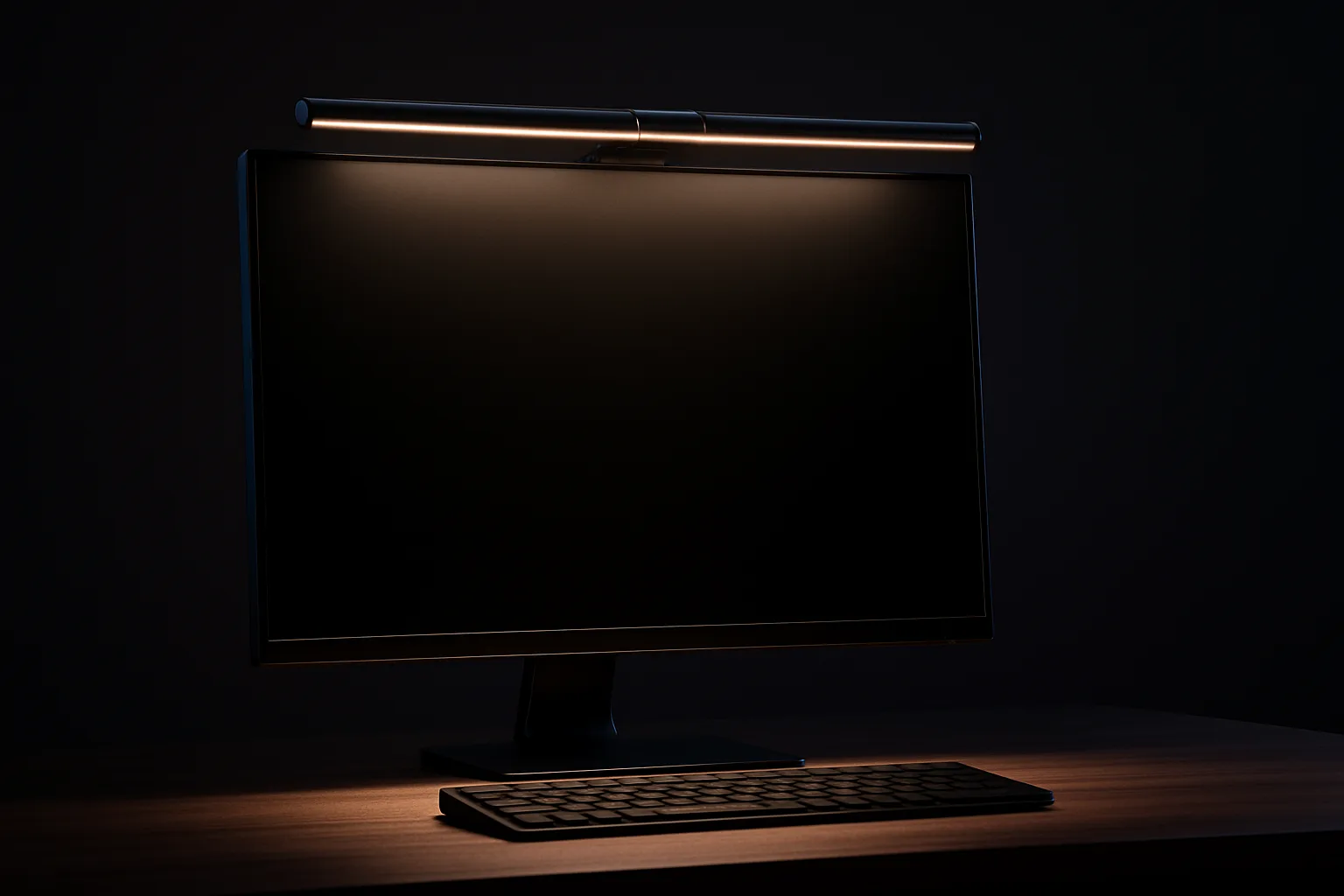
そこで出てくるのが BenQ ScreenBar。モニターの上に乗せるバーライトで、光が画面に反射せず、机だけを照らす設計。実売1万円台。導入したレビューでは「夕方の目の霞みが楽になった」という報告が目立ちます。
この記事では、モニターライト7機種を、目への負担を減らしたい在宅ワーカーの視点で整理します。BenQ系はもちろん、Quntis や Yeelight など海外ブランドも含めて、公式仕様ベースで冷静に見ていきます。
モニターライトを買う前に知るべき4つのこと
1. 普通のデスクライトじゃダメな理由
デスクライトを机に置くと、画面に光が反射する。画面の鏡像にライトが映り込んで、コントラスト下がって、文字が読みづらくなる。モニターライトは画面に光を当てない設計で、これが本質的な違い。
2. 画面と周囲の輝度差が目を疲れさせる
明るい画面 + 暗い周囲 = 瞳孔が常に揺さぶられて疲れやすくなる。周囲を「画面と同じくらいの明るさ」に近づけると目が楽になりやすい。これは眼精疲労対策としてよく挙げられる考え方なんです。
照明工学では、作業面(画面)とすぐ隣の周囲の輝度比は 3:1 を超えないことが目安とされます(IESNA/IES 照明ハンドブック)。画面だけ明るく周囲が暗いと、この比が大きく開いて瞳孔が落ち着かない。モニターライトで手元を底上げすると、この比を快適な範囲(おおむね 3:1〜5:1 以内)に近づけられる、という考え方なんですね。
※ 輝度比の目安は IES(北米照明学会)の推奨に基づく一般的知見。事務室の机上面照度は JIS Z 9110/9125 で 750lx が推奨。照度の数値は各製品の公式仕様(後述)に基づきます。 — 出典: JIS Z 9110 照明基準総則(日本産業標準調査会) / BenQ ScreenBar 公式仕様(中心930lux@45cm / 500lux範囲60×30cm)
3. 色温度調整は3000K〜6500Kあれば十分
朝は爽やかな白色(5000〜6500K)、夜は温かい電球色(3000K)に切り替えるのが理想。段階調整より、無段階の方が好み調整しやすい。
4. クランプ式 or マグネット式 — モニター背面の形状で決まる
モニターの上に乗せるクランプ式が主流。ベゼルレスや薄いモニターには専用の磁力固定タイプが必要なことがある。ScreenBar Halo は背面にも光が出るのが特徴。
比較表(7機種)
| 機種 | 光源長 | 色温度域 | 自動調光 | 価格 | |
|---|---|---|---|---|---|
| BenQ ScreenBar 定番 | 45cm | 2700-6500K | ◎ | ¥17,550 | R見る |
| BenQ ScreenBar Halo 上位モデル | 50cm | 2700-6500K | ◎(ワイヤレス調整) | ¥28,900 | R見る |
| BenQ ScreenBar Plus リモコン派/2026-08-16 時点、楽天では本体の出品を確認できず | 45cm | 2700-6500K | ◎(有線リモコン) | — | 楽天に取り扱いなし |
| Quntis スクリーンバー 低価格帯 | 40cm / 52cm | 3000-6500K | △ | ¥5,680 | R見る |
| Yeelight Light Bar スマート連携/2026-08-16 時点、楽天では出品0件 | 50cm | 2700-6500K | ◎ | — | 楽天に取り扱いなし |
| BenQ ScreenBar Lite(ノートPC用) ノートPC専用/2026-08-16 時点、楽天では本体の出品を確認できず | 20.6cm(ノート用) | 2700-6500K | ×(手動) | — | 楽天に取り扱いなし |
| Innocn モニターライト 低価格帯/2026-08-16 時点、楽天では出品0件 | 約50cm | 3000-6500K(公称) | △ | — | 楽天に取り扱いなし |


※ BenQ 各機種の光源長・色温度域・照度・自動調光の有無は公式仕様に基づく。ScreenBar Lite はノートPC向けの製品で光源長 20.6cm(モニター用バーとは別カテゴリ)。価格は2026年6月時点の売り場の目安で、変動します。Quntis・Yeelight・Innocn の値は各社公称・販売ページの公称値で、製品改訂で変わることがあります。⚠️ 2026-08-16 に楽天の出品を実測したところ、ScreenBar Plus・ScreenBar Lite・Yeelight Light Bar・Innocn モニターライトは**本体の出品を確認できませんでした**(表では「楽天に取り扱いなし」と表示しています)。Amazon など他の売り場は別途ご確認ください。また ScreenBar Halo は、楽天で主に流通しているのが後継の **ScreenBar Halo 2(実測 28,900円・レビュー20件)** でした。 — 出典: BenQ ScreenBar 公式仕様 / BenQ ScreenBar Halo 公式仕様 / BenQ ScreenBar Plus 公式仕様 / BenQ ScreenBar Lite 公式仕様(ノートPC用・20.6cm)
機種別レビュー
1. BenQ ScreenBar — モニターライトの定番
このカテゴリの事実上の基準機として名前が挙がる一台。各通販のモニターライト売れ筋でも上位の常連です。
USB給電、無段階の輝度・色温度調整(2700〜6500K)、自動調光(環境光に合わせて明るさを自動調整)。環境光センサーが明るさを 500lux 付近に保ってくれるので、時間帯で手元の明るさが大きくぶれにくいんですね。色の見えにも効く CRI は Ra≥95。
弱点は操作が本体側なこと。本体上部のボタンで操作するので、調整のたびにモニター上部へ手を伸ばす必要があります。地味に面倒、という声は多いです。
向く人:迷っている、定番から入りたい、自動調光が欲しい
2. BenQ ScreenBar Halo — 上位モデル、ワイヤレスリモコン
ScreenBarの上位版。ワイヤレスリモコンが本体とは別に付属。机の上に置いとけば、手元で輝度・色温度を変えられる。
加えて背面(モニター裏)にも光が出る機能があります。これが地味に効く。モニター裏が暗いと、そこも輝度差の発生源になるので、Halo は裏も照らして画面と背景の差を更に縮める設計なんですね。中心照度は 800lux@45cm、500lux 範囲は 63×40cm(公式値)と、照射エリアが ScreenBar より広めです。
弱点は値段。実売2万円台で「贅沢」感はあります。長く使う前提で月割りすれば気にならない、という見方もできますが、そこは好みの範囲ですね。
向く人:無線リモコンで手元調整したい、画面裏の輝度差まで詰めたい
3. BenQ ScreenBar Plus — 有線リモコン版
ScreenBar の有線リモコン版。手元のダイヤルで輝度・色温度を直感的に調整できる。ScreenBar の操作性問題を解決したモデル。
Halo より実売で数千円安い、ただしワイヤレスではないのでダイヤルが机にケーブルで繋がります。机のすっきり感を優先するなら Halo、価格優先なら Plus、という分かれ方ですね。
向く人:ScreenBar の操作性に不満、Halo までは出したくない
4. Quntis スクリーンバー — 低価格帯の選択肢
海外ブランド Quntis のモニターライト。実売6,000〜9,000円で、BenQ に近い基本機能を備えます。モニターサイズに合わせて 40cm / 52cm を選べるのも実用的(CRI は公称 Ra≥95〜98)。
ScreenBar との差として、レビューでは自動調光の追従が ScreenBar ほど安定しない、本体の質感、長期耐久性のデータが少ない、といった点が挙がります。
「最初の一台でまず試したい」なら入口として現実的。長期で使うと BenQ に買い替える人も一定数いる、という声もあるので、そこは使い方しだいですね。
向く人:まず試したい、価格を抑えたい
5. Yeelight Light Bar — スマート家電連携派へ
Xiaomi系ブランドのモニターライト。SmartThings、HomeKit、Google Home などのスマート家電連携対応。
「アレクサ、デスクのライトを朝の明るさに」のような声操作ができる。すでにスマートホーム環境がある人には噛み合いやすい一台です。価格は1万円前後で、BenQ より抑えめ。
弱点は初期設定がやや複雑なこと。スマホアプリでのセットアップが要るので、その手間が苦手だとハードルになります。
向く人:スマート家電を使っている、声操作したい、エコシステムを揃えたい
6. BenQ ScreenBar Lite — ノートPC向けの小型バー
注意したいのが、ScreenBar Lite はデスクトップモニター用ではなく「ノートPC用」だということ。光源長は 20.6cm と短く、対応するのは厚さ 0.76cm 未満のノートPCの画面上端です(公式仕様)。ここを取り違えて「安い BenQ のモニターライト」と思って買うと、外部モニターには載りません。
ノートPC前提なら、中心照度 1300lux@30cm、500lux 範囲 56×25cm、色温度 2700〜6500K と、小型ながら手元はしっかり照らせます。自動調光は非搭載で、輝度・色温度は手動調整。重量 0.17kg と軽く、持ち運びも現実的です。
向く人:外部モニターではなくノートPCの画面上端に載せたい
7. Innocn モニターライト — 低価格帯
実売5,000〜7,000円台の低価格帯モニターライト。価格が手頃なぶん、まず試してから上位機へ移る人もいます。
レビューを集約すると、光源の均一性、色温度の安定、本体剛性は、BenQ と比べると一段譲るという評価が目立ちます。「手元が明るくなればいい」用途なら十分機能しますが、色の見えや輝度差まで詰めたい場合は ScreenBar 系の方が向きますね。なお具体的な型番・スペックは販売ページで改訂されやすいので、購入前に公称値を確認してください。
向く人:価格を最優先したい、手元の底上げができれば十分
シーン別の選び方
- 迷ったら、定番から → BenQ ScreenBar
- 無線リモコン・画面裏まで詰めたい → BenQ ScreenBar Halo
- 手元ダイヤルで操作したい(有線) → BenQ ScreenBar Plus
- ノートPCの画面上端に載せたい → BenQ ScreenBar Lite(ノート用・20.6cm)
- スマート家電連携 → Yeelight Light Bar
- 価格を抑えてまず試したい → Quntis スクリーンバー(Innocn は 2026-08-16 時点で楽天に出品が見当たらないため、ここでは外しています)
よく聞かれること
Q. 本当に効果ある?プラセボじゃないの?
仕組みとしては理屈があります。光が画面に反射しないのでコントラストが保たれ、周囲の輝度が上がることで画面との差が縮まり、瞳孔が落ち着きやすくなる。環境光(手元・周囲の明るさ)の改善は、眼精疲労対策として一般に挙げられるアプローチです。
ただし「目の疲れが完全になくなる」わけではありません。効き方には個人差があり、照明環境・画面設定・休憩の取り方の合わせ技で楽になっていく、というのが現実的なところですね。
Q. 部屋の照明があれば不要?
部屋の照明だと、画面に反射する。シーリングライトの位置によっては、画面の上半分に反射が映り込んで余計に疲れる。モニターライトは「画面に光を当てない」設計なので、部屋の照明とは別物。
Q. デスクの上が広くないんだけど…
モニターライトは机の上のスペースを取らない。モニターの上に乗るので、デスク占有面積ゼロ。むしろデスクライトを撤去できるので、机が広くなる。
Q. ノートPCにも使える?
ノートPCの画面(13〜16インチ)には、ノート専用の短いモデルが向きます。BenQ の通常の ScreenBar 系クランプは厚さ約1〜3cm のモニターを想定しているため、薄いノートの画面上端には合いません。BenQ ならノートPC専用の ScreenBar Lite(光源長20.6cm/厚さ0.76cm未満対応)がこの用途の製品です。
Q. 自動調光と手動、どっちがいい?
レビューの傾向としては、自動調光を選ぶ人が多いようです。一度合わせれば、環境光が変わっても明るさを保ってくれるのが理由ですね。一方で「自分の好みに細かく合わせたい」「価格を抑えたい」なら手動でも十分。どちらが正解というより、運用スタイルの違いだと思います。
結論:定番なら ScreenBar、詰めたいなら Halo
整理すると——ScreenBar が定番、Halo が上位、Plus がその中間。この3つのどれかであれば、目への負担を減らす方向の選択としては外しにくいです。
低価格帯の入口は Quntis で、2026-08-16 時点の楽天の実測は 3,999〜5,680円でした。ここで十分という人もいれば、しばらく使って ScreenBar 系へ移る人もいます。どちらが正しいというより、最初にどこまで投資するかの判断ですね。
⚠️ ひとつ、買う前に知っておいてほしいことがあります。この記事で挙げた7機種のうち4機種(ScreenBar Plus・ScreenBar Lite・Yeelight Light Bar・Innocn)は、2026-08-16 時点で楽天に本体の出品が見当たりませんでした。比較表では「楽天に取り扱いなし」と表示しています。仕様の比較としては引き続き参考になりますが、今すぐ買える先が限られるので、購入を前提に読む場合は Amazon など他の売り場もあわせて確認してください。また ScreenBar Halo は、楽天では後継の Halo 2(実測 28,900円)が主に流通しています——本文で挙げている Halo の仕様値は初代のものです。
ひとつだけ、静かに置いておきたいことがあります。目は、買い替えがきかない。キーボードや椅子は使い直せても、目はそうはいきません。だからこそ、手元の明るさと輝度差を整える1万円台の投資は、長い目で見たときに意味を持ちやすい——そう考えています。
ただ、これは「今すぐ買え」という話ではありません。今の自分の環境で、夕方に目が霞むか、画面と周りの差が大きいか。そこを一度確かめてから決めても、遅くないと思います。即答できない買い物のほうが、たいてい長く付き合えるので。
関連記事
- デスクライト vs モニターライト vs 間接照明 — モニターライトは「画面前」の一灯。手元・背景と役割を分けて重ねる全体設計へ
- 色温度2700K〜6500K 時間帯別ガイド — 色温度調整機能を活かすなら、時間帯ごとの最適値を先に決めておく
- 在宅ワーク3年で買い替えた4Kモニター7選 — 画面そのものの明るさ・パネルも、目の疲れに直結する