結論から言う。1日6時間以上タイピングする者ほど、メカニカルから静電容量無接点に乗り換えるタイミングが、どこかで訪れやすい。
メカニカル軸を一通り触り尽くした層が、最後に静電容量無接点へ行き着く——これは打鍵沼でよく語られる王道ルートだ。Cherry MX 全色、Gateron、Kailh、Tealios。主要軸を渡り歩いたユーザーの声を集約すると、3万円のHHKBに辿り着いた瞬間「ここがゴールか」と感じた、という報告が驚くほど多い。
メカニカルが悪いと言いたいのではない。本質が違うのだ。メカニカルは軸を選ぶ機構、静電容量無接点は身体の延長を作る機構。設計思想が違う。
この記事では、5機種を仕様ベースで比較する。静電容量無接点とメカニカル、それぞれの本質と、あなたのタイピング環境に合うのはどちらか、判断材料を残す。
静電容量無接点とメカニカル — 4つの本質的な違い
1. キースイッチの物理構造
メカニカルは接点(金属)の物理接触でキー入力を検知する。Cherry MX も Gateron も Kailh も、軸の中で金属接点が触れ合うことで電気信号を発生させる。
静電容量無接点は接点が物理接触しない。キー押下時にラバードームが押し下がり、コイルが基板に接近することで発生する電界変化を検知する。物理接触がないため、摩耗による劣化が原理的に発生しない。
これが「無接点」の意味だ。打鍵感の違いはこの構造から来る。
まず実物で。キーキャップを1つ外すと、その下に「打鍵感の正体」が現れる。下の写真の位置関係を頭に入れてから、次の断面図で中身を見てほしい。
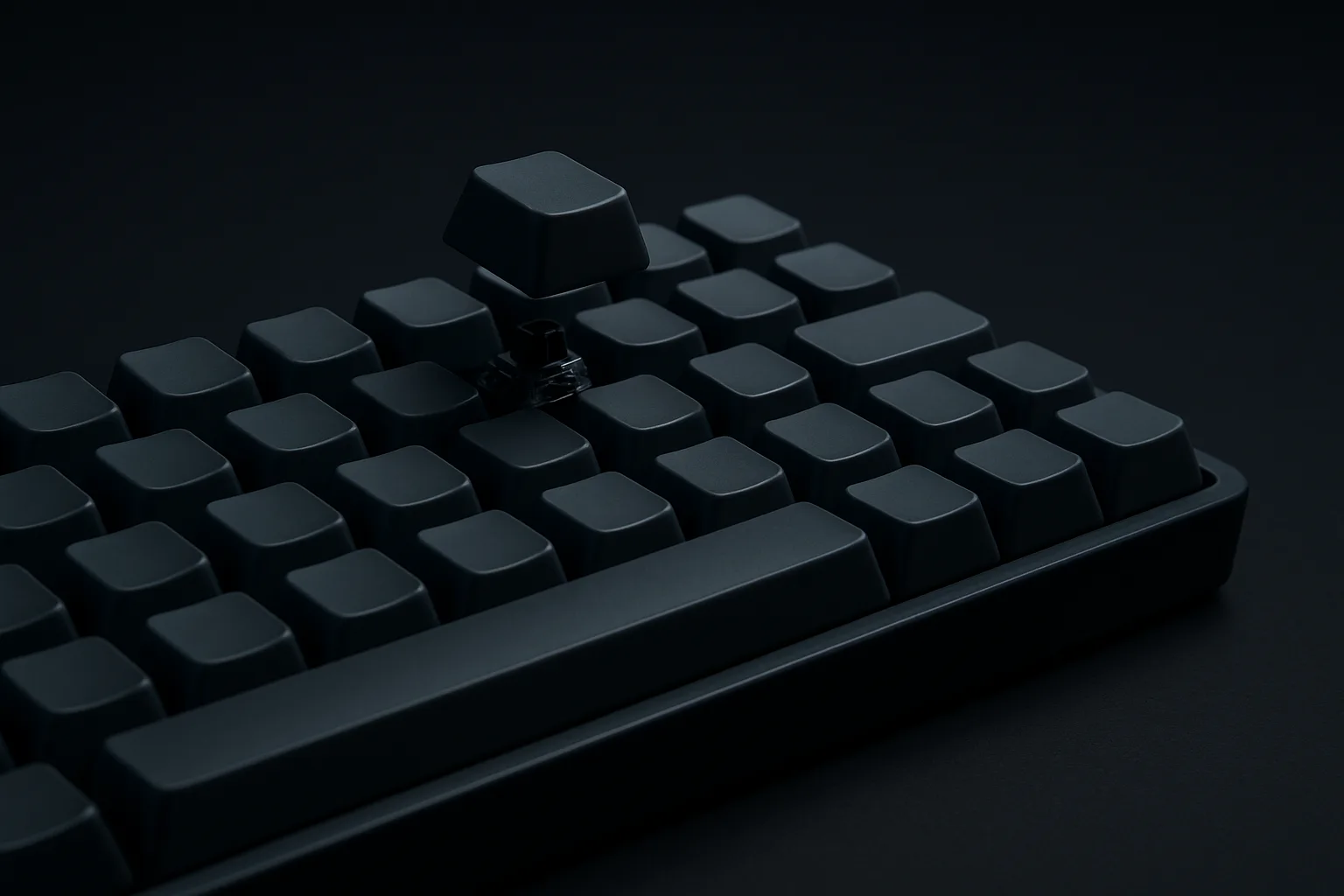
2. 押下圧と底打ちの感触
両者の数値スペックを並べる。
メカニカル(数値はメーカー公称の作動荷重)
- Cherry MX 赤軸: 作動45g、リニア
- Cherry MX 茶軸: 作動45g(ピーク約55g)、タクタイル(軽いバンプ)
- Cherry MX 青軸: 作動約60g、クリッキー
- Cherry MX 黒軸: 作動約60g、リニア(重め)
静電容量無接点
- HHKB Professional: 45g、Topre 軸(タクタイル+抑揚)
- REALFORCE R3: 30g / 45g、可変荷重タイプも展開
- Niz Plum: 35g / 45g / 55g 選択可
※ Cherry MX 茶軸は作動荷重45cN・ピーク荷重約55cN(混同に注意)。REALFORCE R3 の荷重構成は対象型番の公式仕様を参照 — 出典: CHERRY MX BROWN 公式仕様 / 東プレ REALFORCE R3 製品仕様
数字は近いが、底打ちした時の「跳ね返り」が違う。静電容量無接点はラバードームの戻りが速く、底打ちが柔らかい。メカニカルの底打ちは「ストン」、静電容量は「スコッ」と表現する者もいる。
そもそもキースイッチは挙動で4つに分類できる。リニア・タクタイル・クリッキー(ここまでメカニカル)、そして静電容量(無接点)。下の図でそれぞれの「指への返し方」を並べて確認してほしい。
押下距離(横軸)に対して、指にかかる荷重(縦軸)がどう変化するか。同じ「45g」でも、距離に沿った荷重の出方が機構ごとに違う。下の図でリニア・タクタイル・Topre を重ねて比べてほしい。
3. 打鍵音
メカニカル軸は構造上、音が大きい。静音軸(赤軸 silent、黒軸 silent)でも、底打ち音は完全には消えない。
静電容量無接点は構造的に静か。HHKB Professional Type-S は更に静音化されており、深夜の在宅勤務でも気にならない音量だ。在宅会議でマイクに打鍵音が乗りにくい点でも有利。
4. 耐久性と総所有コスト
メカニカル軸の耐久性は、Cherry MX で公称 5,000万〜1億回押下。長期使用でルブの劣化やスプリングのへたりにより、軸の感触が変化する事例が報告されている。
静電容量無接点(Topre)の公称耐久回数は 約5,000万回押下。物理接点を持たないため、摩耗による感触の変化が原理的に起きにくいのが構造上の強みだ。長く使ったユーザーの声でも、新品時とほぼ同じ感触を保つという報告が多い。
※ 作動回数はメーカー公称。Cherry MX は5,000万〜1億回、Topre 静電容量は約5,000万回 — 出典: CHERRY MX RED 公式仕様(耐久回数) / PFU HHKB 製品仕様(静電容量無接点)
HHKB は3万円台、Cherry MX 軸の高級メカニカルは1〜2万円。10年使う前提なら、HHKB は年3,000円台、メカニカルは年1,500〜2,000円。差はそれほど大きくない。
比較表(厳選5機種)
| 機種 | 方式 | 作動荷重 | 配列 | 接続 | 価格 | |
|---|---|---|---|---|---|---|
| HHKB Professional HYBRID Type-S 静電容量の定番 | 静電容量Topre | 45g | HHKB | 有線USB-C / BT | ¥36,850 | R見る |
| REALFORCE R3 JIS派の本命 | 静電容量Topre | 30/45g・可変対応 | JIS / US | 有線USB-C / BT | ¥23,540 | R見る |
| Keychron Q1 Pro 自作プレ | メカニカル | 軸選択 | US / JIS | 有線USB-C / BT / 2.4GHz | ¥23,840 | R見る |
| Keychron K2 V2 茶軸 入門最適解 | メカニカル | 55g | US / JIS | 有線USB-C / BT | ¥18,590 | R見る |
| HHKB Studio ポインティング統合 | メカニカル(MX互換)+ポインティング | 45g | HHKB | 有線USB-C / BT | ¥44,000 | R見る |
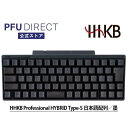
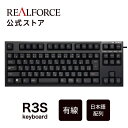

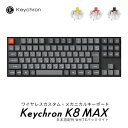

※ 方式・作動荷重・配列・接続は各製品の公式仕様。HHKB Studio は静電容量ではなくメカニカル(MX互換軸・作動45g)である点に注意 — 出典: PFU HHKB Studio 製品仕様 / 東プレ REALFORCE R3 製品仕様 / Keychron Q1 Pro 製品ページ
機種別レビュー
1. HHKB Professional HYBRID Type-S — 静電容量無接点の代表格
静電容量無接点を語るなら、まずここから。HHKB の中でも Type-S は静音モデルで、深夜の在宅勤務でも気にならない音量だと評価される。
Topre 軸の45g、底打ち深さ4mm、アクチュエーション距離2mm。指の沈み込みに対して、ラバードームが上品に支える感触は他軸では再現しにくい。長く使ったユーザーの声でも 感触が変わりにくい という報告が多く、物理接点を持たない構造上の優位性は、メカニカルにはない特性だ。
弱点はHHKB配列の独自性。Caps Lock の位置に Ctrl があり、矢印キーは Fn 同時押し。慣れに2週間かかるが、慣れた後はもう戻れない。
買い時:本気の長期使用、Mac環境、配列再学習を厭わない
2. REALFORCE R3 — JIS配列派の本命
東プレ製、HHKB と同じ Topre 軸を採用するが、JIS配列・US配列両方を提供し、配列にこだわらない人の本命。
押下圧は 30g / 45g、加えて1台で複数荷重を扱う可変タイプも展開(モデルにより構成は異なる)。30g 系は軽量級の入力で、長時間タイピングの腕への負担を減らしたい層に向く。有線USB-C と Bluetooth の両対応。
※ 作動荷重ラインナップ・接続はモデルにより異なる。購入前に対象型番の公式仕様を確認 — 出典: 東プレ REALFORCE R3 製品仕様
弱点は HHKB より一回り大きいサイズ感。デスク占有面積を取るので、コンパクト派には不向き。
買い時:JIS配列必須、押下圧30gで腕の負担を減らしたい、フルキー必要
3. Keychron Q1 Pro — メカニカルの本気プレ自作モデル
メカニカル沼の住人がHHKBに乗り換える前に最後に試す候補がこれ。ガスケットマウント構造、CNC アルミ筐体、ホットスワップ対応 の本気仕様。
軸選択肢が豊富で、Cherry / Gateron / Kailh の主要軸を選べる。打鍵音はガスケットマウントによる響き方が特徴的で、メカニカル完成品の中でも上位の打鍵体験に位置づけられる。
弱点は重さ(約1.73kg)、ホットスワップで軸沼が深くなるリスク。「これで満足できないなら静電容量へ」というポジションに向く。
※ 本体重量はメーカー公称(構成により変動) — 出典: Keychron Q1 Pro 製品ページ(Specifications)
買い時:メカニカルの本気を体験、自作の入口、ホットスワップで軸を試したい
4. Keychron K2 V2 茶軸 — メカニカル入門の最適解
1.5万円以下でメカニカルを試すなら現状の最適解。Keychron は中華系だが品質安定、ホットスワップ対応で軸交換も可能。
茶軸の押下圧55g、底打ち深さ4mm。リニアでもクリッキーでもない中庸なタクタイルは、軸の世界の入口として最適。安い赤軸を1万円で買って買い直すパターンは典型的な逃避だ。Keychron K2 V2 が現状の最低限のスタートライン。
買い時:メカニカル入門、1.5万円縛り、軸を後で交換したい
5. HHKB Studio — メカニカル+ポインティング統合の野心作
HHKB の最新モデル、ポインティングスティック・ジェスチャーパッド・専用ドライバー を内蔵した野心作。
ここは誤解されやすいので明記しておく。HHKB Studio は静電容量無接点ではなく、MX互換のメカニカル軸(作動45g)を採用したモデルだ。HHKB Pro 系の Topre 軸とは機構が別物で、打鍵感も別系統になる。マウス操作も同じキーボード上で完結する設計で、プログラマー・タイピング系作業者で「マウスにも手を伸ばしたくない」層には向く。
※ HHKB Studio は静電容量無接点ではなくメカニカル(MX互換・作動45g)。Topre 軸の HHKB Pro 系とは別機構 — 出典: PFU HHKB Studio 製品仕様
弱点は4.5万円超の価格、新規キー配置の学習コスト、独自仕様で長期サポートの不透明さ。HHKB Pro に2万円の差を払う価値があるかは用途次第。
買い時:マウス操作も最小化したい、HHKB配列に既に慣れている、最新モデル試したい
シーン別の「これ買え」
- 本気の長期使用、3万円覚悟あり → HHKB Professional HYBRID Type-S
- JIS配列・押下圧30gで腕の負担減らしたい → REALFORCE R3
- メカニカルの本気・自作入口 → Keychron Q1 Pro
- メカニカル入門・1.5万円縛り → Keychron K2 V2 茶軸
- マウス操作も統合したい → HHKB Studio
- 静電容量を低予算で試したい → 中古HHKB Pro2(メルカリで1〜1.5万円)が現実解
よく聞かれること
Q. メカニカルから静電容量無接点に乗り換えるベストタイミングは?
メカニカルを 3台以上経験して、軸の沼に飽きてきた頃 が多い。Cherry MX の主要軸を一通り試して「結局どれも似たような違いだな」と感じ始めたら、静電容量無接点を試す価値がある。全く別の機構なので、メカニカルの軸沼とは違う体験が始まる。
Q. HHKBと REALFORCE、どっちを買えばいい?
配列で決める。US配列で良いなら HHKB、JIS必須なら REALFORCE。HHKBの配列は独特だが、慣れれば指の移動が劇的に減る。ただし、JIS配列にこだわる人は REALFORCE一択。HHKBにJIS版はない。
Q. 中古で HHKB 買うのはアリ?
メルカリで中古HHKB Pro2 が1〜1.5万円で出回っている。Topre 軸は物理接点を持たず摩耗劣化が起きにくい構造なので、中古でも感触面のリスクは小さい。ただし、Type-S(静音)と通常版は別物 なので、出品の型番確認は必須。USB-C 化されているかも要確認(旧型は Mini-USB)。
Q. 静電容量無接点の弱点は?
3つある。
- 音量:Type-S 以外は意外と打鍵音がする(ラバードームが弾む音)
- 重量:HHKB Pro 540g、メカニカルより重い場合あり
- 配列の独自性:HHKB配列は学習コスト高、JIS配列派には不向き
Q. ゲーミング用途には?
不向き。応答速度、Nキーロールオーバー(同時押し対応)、RGBバックライトの観点でメカニカル軸の方が優位。HHKB / REALFORCE はビジネス・タイピング・プログラミング向けに設計されており、ゲーミング用途には別途 Wooting や Razer の磁気式・光学式を推奨する。
結論:3万円の壁は、長期使用と打鍵時間次第でペイする
メカニカルと静電容量無接点、どちらが優れているかという議論は本質ではない。設計思想が違う。
メカニカルは「軸を選ぶ自由」を提供する。Cherry MX の赤・茶・青・黒、Gateron、Kailh、Tealios。軸の沼を楽しむ機構だ。Keychron K2 V2 茶軸が1.5万円以下のスタートライン として機能する。詳しくは メカニカルキーボード比較記事 を参照してほしい。
静電容量無接点は「身体の延長」を提供する。HHKB Professional HYBRID Type-S が3万円台の代表格 として、長く使える長期投資の候補になる。
軸沼を渡り歩いた層の声を集約すると、一つの傾向が見える:1日6時間以上タイピングする人ほど、静電容量無接点に行き着くケースが多い。低予算で試すなら中古HHKB Pro2(メルカリで1〜1.5万円)から、長期前提なら新品HHKB Pro Hybrid Type-S か REALFORCE R3。3万円台の差を払う意味は、指の感覚と身体の延長感 に納得できるかどうかにある。安い軸を買い替え続けるより、3万円台のHHKBを長く使う方が、総コストでは並ぶか安くなる——ここは用途と打鍵時間で判断が分かれる。
軸沼は楽しい。静電容量がゴールだと言い切るつもりはないが、機構の選択肢として知っておいて損はない。即答できない買い物ほど、長く付き合える。