マイクとオーディオIFの環境を整え終わったあと、次に手を出したくなるのが「映像も録りたい・映像も配信したい」というやつなんですよね。ゲーム機の画面を録画する、書画カメラで手元を映す、外部カメラを会議用に足す——理由は色々ですが、HDMI出力を持つ機器をPCに取り込むには、だいたいキャプチャボードという部品が要ります。ただ、これを気軽に足した途端、なぜか音の方が先に乱れ始めた、という相談をよく見かけます。原因はマイクじゃなくて、キャプチャボードの「方式」がホストにどう負担をかけるかという、USB帯域とCPU/GPU資源の取り合いなんですよね。
キャプチャボードを足すと、何が音を乱すのか
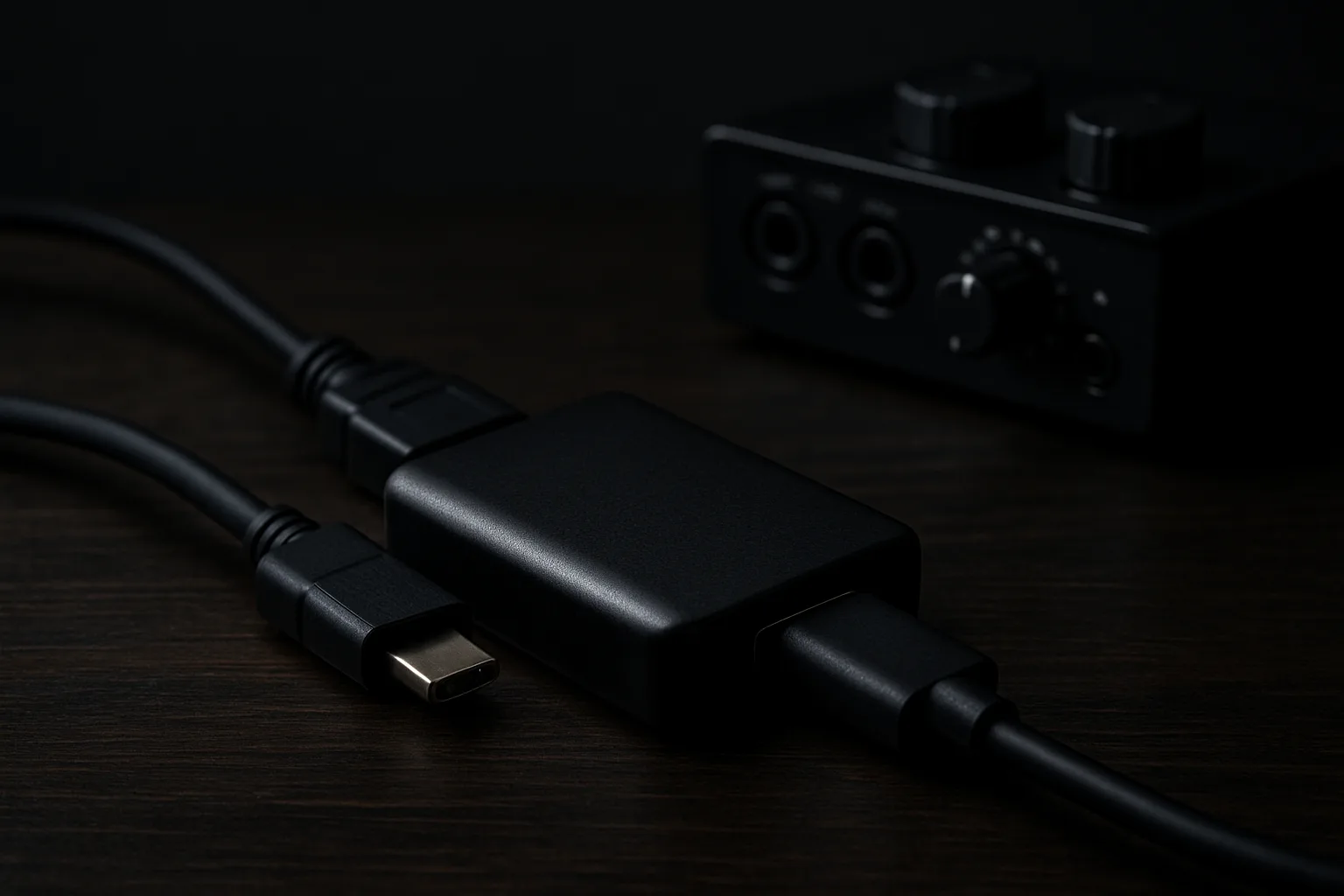
「音質が落ちた」と感じるとき、実際に起きているのは主に2つの現象です。ひとつはUSBの帯域の奪い合い。マイクやオーディオIFは音声データを一定間隔で送り続ける必要がある方式(アイソクロナス転送)で動いていて、そこに映像という大きなデータ量を同じUSBコントローラーに乗せると、音声側の転送タイミングが崩れてノイズや途切れとして表れることがあります。もうひとつはホストのCPU/GPU負荷の奪い合いで、映像をソフトウェアでエンコードする方式は特にホストの処理性能に依存するため、他の処理(音声のリアルタイム処理を含む)と資源を取り合いやすくなります。
この2つがどれだけ深刻かは、キャプチャボードがどの方式で映像を処理しているかによって大きく変わります。ここを理解せずに「安いから」「4K対応と書いてあるから」で選ぶと、既存のオーディオ環境と噛み合わない一台を選んでしまうことがあるんですよね。
USBの帯域は、マイクと同じバスの上で取り合う
見落とされがちなポイントですが、USBの帯域はポートごとに独立しているわけではなく、同じUSBコントローラーにぶら下がる機器同士で分け合っています。ノートPCやミニPCはUSBポートの数の割にコントローラーの数が少ないことが多く、オーディオIFとキャプチャボードを両方同じコントローラー配下のポート(特に内蔵ハブ経由)に挿すと、映像側の転送量が音声側の転送タイミングを圧迫することがあります。
6製品を「方式」で比較する
方式が違うと単純な価格比較がしにくいので、まず処理方式・接続規格・パススルー対応・PCへの依存度を横並びにします。価格は2026年7月時点の国内実勢の参考値です。
| 機種 | 方式 | 接続 | パススルー | キャプチャ | PC依存 | 価格 | |
|---|---|---|---|---|---|---|---|
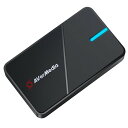
| AVerMedia Live Gamer ULTRA 2.1 (GC553G2) 3製品の中では対応上限が最も高い。要求スペックも高め | ハードウェアエンコード型 | USB 3.2 Gen2 Type-C(10Gbps) | 最大2160p144 HDR/VRR(公式値) | Windows最大2160p144・macOS最大2160p60 | 要(Streaming Centerソフトウェア前提、公式にPCレス録画の記載なし) | ¥29,700 | R見る |
| AVerMedia Live Gamer EXTREME 3 (GC551G2) ハードウェアエンコード型の普及価格帯 | ハードウェアエンコード型 | USB 3.2 Gen1 Type-C(UVC対応) | 4K60・1440p120・1080p240(公式値) | 4K30・1440p60・1080p60(公式値) | 要(UVC対応でソフト不要の簡易利用も可) | ¥15,950 | R見る |
| Genki ShadowCast 2 Pro 携帯性重視、単体では動作しない | ハードウェアエンコード型(超小型) | USB-C 3.2(5Gbps) | 別HDMIポートでゼロレイテンシー、4K60 VRR/HDR | 4K60・1080p144・1080p240 | 要(USB 3.0以上のPC/Mac/Linux/iPad/Android必須、単体録画不可) | ¥26,380 | R見る |
| Elgato Cam Link 4K 会議アプリでカメラ扱いにしたいだけの人向け | UVC変換型(エンコードなし) | USB 3.0(PC側) | 非搭載(変換専用機のため) | 4K60(MJPGのみ)・4K30・1080p60等 | 要(本体は録画機能を持たず、PCにWebカメラとして認識させるだけ) | ¥16,980 | R見る |
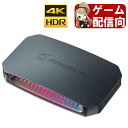
| Elgato Game Capture HD60 S+ ソフトウェアエンコード型はホスト性能への依存が最も大きい | ソフトウェアエンコード型 | USB 3.0(5Gbps)Type-C | HDMI 2.0出力(ラグフリー)、2160p60・HDR10まで通す | 1080p60 または 2160p30(4K60入力時の記録は1080p60) | 要(エンコードをPCのCPU/GPUが担当、GPUなしMacは1080p60でコマ落ちの可能性) | ¥37,010 | R見る |
| IODATA GV-HDREC/AD-UE 唯一のPC不要型、解像度はフルHD止まり | PCレス完結型 | HDMI入出力(パススルー・CEC対応)+USB2.0 | HDMI経由で対応 | 1920×1080(60p/60i/30p)まで、最大59.94fps | 不要(SDカード最大128GB/USBストレージ最大2TBへ直接保存) | ¥28,494 | R見る |


※ 対応解像度・パススルー・接続規格・PC依存の要否は各社公式ページまたは公式サポート記事の記載内容(2026年7月時点)。価格は楽天市場の実勢価格の参考値で変動する。 — 出典: AVerMedia Live Gamer ULTRA 2.1 (GC553G2) 公式(台湾版) / AVerMedia Live Gamer EXTREME 3 (GC551G2) 公式(日本) / Genki ShadowCast 2 Pro 公式 / Elgato Cam Link 4K 公式 / Elgato Game Capture HD60 S+ サポート記事(対応解像度) / Elgato Game Capture HD60 S+ サポート記事(技術仕様) / IODATA GV-HDREC 仕様
機種別レビュー
1. AVerMedia Live Gamer ULTRA 2.1 (GC553G2) — ハードウェアエンコード型で対応上限が最も高い
USB 3.2 Gen2 Type-C(10Gbps)接続で、パススルーは公式値で最大2160p144 HDR/VRRまで対応します。キャプチャ解像度はWindowsで最大2160p144、macOSでは最大2160p60と、OSによって上限が変わる点は覚えておく必要があります。録画・配信にはStreaming Centerソフトウェアの利用が前提で、公式ページにPCレスでの単体録画機能の記載は見当たりません。
内蔵チップが映像を圧縮するハードウェアエンコード型なので、ホストのCPU負荷はソフトウェアエンコード型より小さく抑えられます。ただしUSB 3.2 Gen2という高規格の帯域を使う以上、同じコントローラーに他のUSBオーディオ機器を集中させる構成は避けたいところです。
2. AVerMedia Live Gamer EXTREME 3 (GC551G2) — 普及価格帯のハードウェアエンコード型
パススルーは4K60・1440p120・1080p240、キャプチャは4K30・1440p60・1080p60まで公式に対応します。USB 3.2 Gen1 Type-C接続でUVC(USB Video Class)にも対応しているため、専用ソフトなしでもOS標準のカメラ入力として認識させる簡易的な使い方ができます。
ULTRA 2.1より対応フレームレートは一段控えめですが、価格は半分程度に収まります。4K144対応までは要らない、会議や配信の用途で十分という人には、こちらのほうが投資対効果は良いはずです。
3. Genki ShadowCast 2 Pro — 携帯性重視の超小型モデル
本体からもう一つ別のHDMIポートを備え、そちらはゼロレイテンシーのパススルー専用として案内されています。パススルー側で4K60 VRR/HDRの表示ができる一方、本体はUSB 3.0以上に対応したPC・Mac・Linux・iPad・Androidいずれかへの接続が前提で、単体では録画も配信もできない非スタンドアロン機種です。
超小型・軽量が売りで、出先での配信や複数拠点の持ち運びに向いています。ただし「PCがないと何もできない」という前提は、GV-HDRECのようなPCレス完結型とは対照的な設計思想です。
4. Elgato Cam Link 4K — 「ただのWebカメラ」にする変換専用機
Cam Link 4Kは録画機能を一切持たず、HDMI出力機器をPCに「USBウェブカメラとして偽装する」ことに特化した製品です。Zoomなどの会議アプリからは標準のWebカメラとして認識され、録画・配信の処理はすべてPC側のソフトウェア(Zoom自体やOBS等)に委ねられます。
エンコードすら本体で行わないぶん設計はシンプルですが、その分ホスト側のアプリとソフトウェアの負荷に完全に依存します。「ミラーレスカメラを会議用カメラにしたい」という用途に対して、機能を絞り込んだ分かりやすい立ち位置の製品です。
5. Elgato Game Capture HD60 S+ — ソフトウェアエンコード型、ホスト性能への依存が最も大きい
USB 3.0(5Gbps)Type-C接続。パススルーは2160p60・HDR10まで通しますが、記録側はそこまで通りません。公式の対応解像度は1080p60または2160p30で、4K60の映像を入れた場合は「パススルーは2160p60・記録は1080p60」という組み合わせになります。通す解像度と残る解像度が違う——ここは買う前に分けて確認したほうがいい箇所です。
エンコードはPCのCPU/GPUが担当するソフトウェアエンコード型で、公式サポートでは「専用GPUを持たないMacでは1080p60のコマ落ちなしの録画・配信は難しい可能性がある」と案内されています。3方式の中でホストへの依存度が最も大きい方式です。ハイスペックなPC・Macを既に持っているなら選択肢に入りますが、非力なPCに追加するとキャプチャだけでなく音声処理にもしわ寄せが出やすい構成です。
なお、旧モデルの無印HD60 Sは新品の流通がほぼ終わっており、いま買えるのは中古が中心です。同じ「ソフトウェアエンコード型」でも旧モデルとは対応解像度が違うので、中古で拾う場合は型番を確認してください。
6. IODATA GV-HDREC/AD-UE — 唯一のPCレス完結型
HDMI入出力端子(パススルー・CEC対応)とSDカードスロット、USB2.0ポートを備え、ゲーム機やレトロゲーム機(付属のAV変換ケーブル経由)とテレビの間に挟むだけで、PCを介さずSDカード(最大128GB)やUSBストレージ(最大2TB)へ直接録画できます。対応解像度は1920×1080(60p/60i/30p)までで、最大2160pや4Kには対応しません。
PCを一切使わない設計なので、USB帯域の奪い合いという問題自体がそもそも発生しません。既存のオーディオIF環境に一切手を加えたくない、映像は別経路で完結させたい、という人にはこの方式が最も安全です。フルHD止まりという解像度の割り切りとセットで検討してください。
既存のオーディオ環境から逆算して選ぶ
6製品を並べると、「解像度が高いものを選べばいい」という単純な話ではないことが分かります。既にUSBオーディオIF・USBマイクを使っている人がキャプチャボードを追加する場面を軸に、方式の選び方を整理します。
ノートPC1台にオーディオIFもキャプチャボードも挿す構成なら、USBコントローラーの数が少ないことが多いので、まずPCレス完結型(IODATA GV-HDREC)を検討する価値があります。解像度はフルHD止まりですが、既存のオーディオ環境に一切干渉しません。フルHDでは物足りない、4K対応が必要という場合は、ハードウェアエンコード型(AVerMedia系・Genki ShadowCast 2 Pro)を選び、可能であればPCの別系統のUSBポート(マザーボード直付けの別コントローラーなど)に挿す構成にすると干渉を避けやすくなります。
デスクトップPCでUSBポートに余裕がある、あるいはハイスペックな環境なら、ソフトウェアエンコード型(Elgato HD60 S+)も選択肢に入りますが、ホストの負荷が最大の方式である点は踏まえておく必要があります。マイクの音声処理に専用のDSPを積んだオーディオIFを使っているなら影響は限定的ですが、ソフトウェア処理でノイズ抑制をかけている環境では、キャプチャの処理と資源を取り合う可能性が相対的に高くなります。
外部カメラを会議アプリの映像として使いたいだけなら、そもそも録画・配信用のキャプチャボードではなくCam Link 4Kのような変換専用機のほうが、機能が絞られている分トラブルの原因も絞れます。オーディオIFの選び方自体はオーディオインターフェース比較記事、会議での音質を底上げする方法は在宅会議のヘッドセット比較にまとめています。
読者がここで立ち止まる論点
Q. USB帯域の奪い合いが起きているかどうかは、どうやって確認できますか?
決定的な確認方法は特定の測定ツールに依存するため一概には言えませんが、キャプチャボードを追加した前後で音声にノイズ・途切れ・遅延が増えたかを比較するのが実務的な切り分け方です。増えた場合は、まずUSBポートを別系統に分けてみることで改善するか確認できます。
Q. PCレス完結型(GV-HDREC)なら音の問題は完全にゼロになりますか?
PCのUSBコントローラーを経由しない設計なので、USB帯域の奪い合いという経路は原理上発生しません。ただし、HDMI経由の音声出力を別途PCに取り込む構成(ミキサー経由など)を組む場合は、その配線自体が新たな検討事項になります。
Q. 4K対応をうたうキャプチャボードなら、どれでも高フレームレートで録画できますか?
いいえ。今回比較した製品でも「パススルーは4K対応だがキャプチャ(実際の記録)は1080pまで」という機種があり、パススルー解像度とキャプチャ解像度は別物として確認する必要があります。特にElgato HD60 S+は、USB帯域の制約から4K系の映像でも記録解像度に上限がある設計です。
Q. ゲーム機向けの製品を、会議や書画カメラの用途に使ってもいいですか?
多くのキャプチャボードはHDMI入力を受け付ける汎用機器で、入力元がゲーム機かカメラかを区別しません。GV-HDRECのようにレトロゲーム機やアナログ機器向けの変換ケーブルが付属する製品もあり、想定用途の幅は製品ごとに公式ページで確認できます。
Q. 複数のキャプチャボードやマイクを同時に使う予定がある場合、何を優先すべきですか?
USBデバイスの点数が増えるほど、同じコントローラーへの集中は避けたい要素になります。セルフパワー式のUSBハブで分散させる、あるいは端子ごとに搭載コントローラーが分かれているPC・マザーボードを選ぶといった、配線設計そのものを見直す価値が出てきます。
帰結 — 解像度の前に、方式とホスト依存度を見る
キャプチャボードは「対応解像度」だけで選ばれがちですが、実際に既存のオーディオ環境と共存させるうえで効いてくるのは、PCレス完結型・ハードウェアエンコード型・ソフトウェアエンコード型という処理方式の違いです。ホストへの依存度が低い方式ほど、USB帯域やCPU/GPU資源をマイク・オーディオIFと取り合う可能性が下がります。「4K対応」の文字だけを見て選ぶ前に、自分の環境がどの方式と相性がいいかを先に決めておくと、あとから音の乱れに悩まされにくくなります。
本記事は2026年7月時点の各社公式仕様・公式サポート記事に基づいています。新モデルや仕様変更が出た際は追って更新します。
関連記事
- オーディオインターフェース比較 — Focusrite vs Audient vs SSL — キャプチャボードと組み合わせる前に、オーディオIF側の選び方を確認したい人へ
- 在宅会議のヘッドセット比較 — Jabra vs Logicool vs Apple — 会議の音質を底上げする、キャプチャボードより手前の選択肢
- 打鍵音がマイクに入る理由 — 振動隔離の科学 — 音声環境を整えるうえでのもう一つの落とし穴