デスクを整える時、天板・椅子・モニターアームまでは吟味しても、その上に敷くマットは「なんとなく色で選んだ」という方も多いのではないでしょうか。でも、毎日手のひらと前腕が触れ続ける場所なので、実は素材の影響がいちばん大きいパーツでもあります。マウスの滑り方、キーボードを打つ時の響き方、コーヒーをこぼした時の被害、1年後の見た目——表面の見た目より先に、断面の構造で選んだほうが失敗しにくいんですよ。この記事では、レザー・フェルト・ラバーの3素材を構造から見て、実売の6製品で用途別の指名まで整理します。
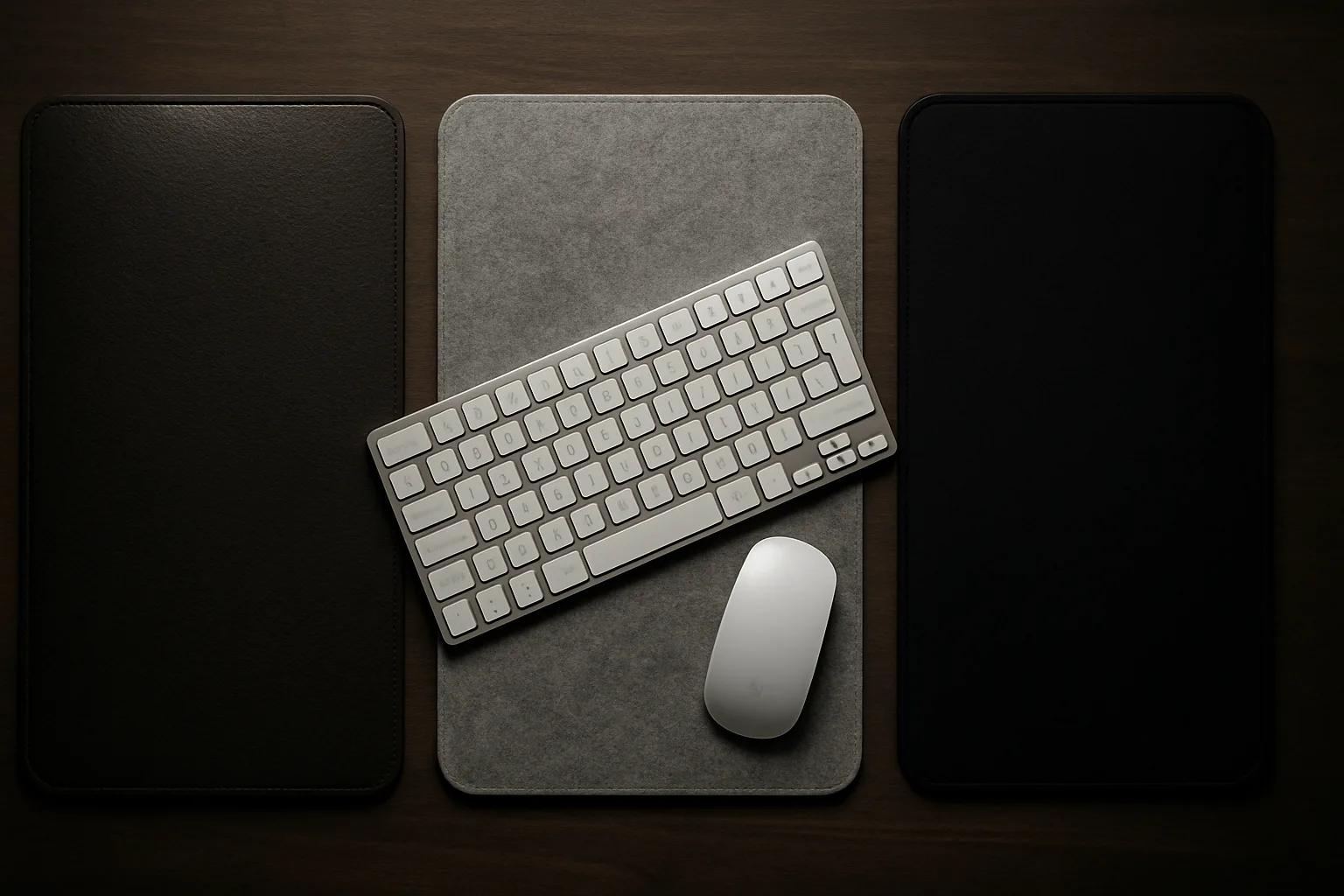
素材が机の座り心地を決める — 3つの断面構造
デスクマットの素材は、大きく分けてレザー(PU・合成皮革)/フェルト/ラバー(ゴム基布)の3系統です。同じ「マット」でも、断面を見ると作りがまったく違います。
レザー(PU・合成皮革)— 拭けるが、めくれる
レザー系は、表面にPUまたは合成皮革、その下に基布を重ねた二層構造です。表面が樹脂なので水分を弾き、こぼしてもさっと拭き取れるのが最大の利点。見た目も高級感が出やすく、木目やダーク系の天板とも馴染みます。一方で樹脂層は経年で硬化し、角や折り目からめくれ・ひび割れが出やすい構造でもあります。厚みがあるほど耐久面では有利になりやすい、と考えておくといいでしょう。
フェルト(化学繊維)— 静かだが、染み込む
フェルトは表面が繊維そのものの布で、レザーのような撥水層を持ちません(滑り止めのため裏面にゴム加工を施した製品もありますが、手が触れる表面が繊維である点は共通です)。布そのものなので、キーボードやマウスの操作音を吸収しやすく、打鍵時のカタカタ音が響きにくいのが強みです。手触りも柔らかく、天板に傷をつけにくい。ただし表面がむき出しの繊維なので、飲み物をこぼすと染み込みます。乾いた汚れなら掃除機やコロコロで対応できますが、水分系のトラブルには弱い構造だと理解しておく必要があります。
ラバー基布(ゲーミング系)— ズレないが、選択肢が細い
ゲーミングマウスパッドの延長にある製品は、表面にクロス(撥水加工済み)、裏面に天然ゴムを貼った二層構造です。裏面のゴムが天板に密着するため、マウスを素早く操作してもマット自体がズレにくいのが最大の特徴。FPSのような激しい操作をする人には効きます。表面はクロスなので拭き取りやすさはレザーに劣りますが、フェルトよりは水分に強い中間的な性質です。ただし色・柄の展開はゲーミング寄りに偏りがちで、オフィス調の落ち着いた色味を探すと選択肢が細くなります。
※ ロジクール MP20の素材構成(表面100%再生ポリエステル・裏面天然ゴム約72%)とPixio Waveの構造(表面ポリエステル撥水・裏面ラバー)は、各社の製品ページ表記(2026-07時点)に基づきます。
用途で分かれる、素材の得意・不得意
構造が違えば、得意な場面も変わります。マウス操作の安定性・打鍵音の響き・手触りの温度感・経年変化のしやすさ・お手入れのしやすさの5項目で、3素材を並べてみます。
万能な素材は存在せず、何を諦めて何を優先するかで選ぶ構造になっています。在宅会議中心でタイピング音を気にする人はフェルト、コーヒーを机の上で飲む習慣がある人はレザー、FPSやMOBAで激しくマウスを振る人はラバー、という具合です。
実売6製品を並べる
同じ素材でも、価格帯・サイズ展開・付加機能で差が出ます。ここでは各系統から実売品を並べました。
| 機種 | 素材構成 | 厚み | サイズ展開 | 撥水/防水 | マウス対応 | 価格 | |
|---|---|---|---|---|---|---|---|
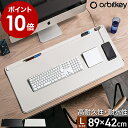
| Orbitkey Desk Mat Large ケーブルオーガナイザー・書類収納ポケット付き | 表面ヴィーガンレザー/裏面リサイクルPETフェルト | 4.9mm(公式ページ表記) | M/L 2展開(Lは896×423mm) | 表面撥水加工 | ○ | ¥18,920 | |
| Aothia レザー調デスクマット 11色展開、レザー系の価格入口帯 | PUレザー調(合成皮革) | 2mm厚(販売ページ表記) | 複数サイズから選択可 | 撥水・耐熱表記(販売ページ) | ○ | 楽天で確認 | |
| サンワダイレクト フェルトデスクマット 裏面天然ゴムでズレを防止、防音も謳う(公式ページ表記・第三者試験値ではない) | 表面フェルト/裏面天然ゴム(滑り止め) | 4mm厚(公式ページ表記) | 60×30cm/90×40cmの2サイズ | 非対応(布製) | ○(光学式対応表記) | ¥1,480 | |
| ONCHILab 大判フェルトデスクマット サイズ展開の広さが強み | 表面フェルト(化学繊維)/裏面素材は非公開 | 販売ページに記載なし | 6サイズ(最大120×60cm) | 非対応 | ○ | ¥2,780 | |
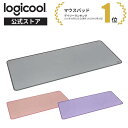
| Logicool MP20 デスクマット 端をステッチ補強、2年間無償保証 | 表面100%再生ポリエステル/裏面天然ゴム約72% | 公式ページに記載なし | 大型1サイズ(3カラー) | 表面撥水加工 | ○ | ¥2,700 | |
| Pixio Wave デスクマット 全8色展開、裏面ラバーでズレにくさを訴求 | 表面ポリエステル(撥水)/裏面ラバー | 公式ページに記載なし | M(360×300mm)/XXL(900×400mm) | 表面撥水加工 | ○ | ¥2,980 |

※ Orbitkeyの素材・厚み・サイズはOrbitkey公式サイト(orbitkey.asia)、ロジクールMP20の素材構成は同社製品ページ・販売ページ、サンワダイレクトのフェルトデスクマット(表面フェルト・裏面天然ゴム・4mm厚)はサンワサプライ公式ページ(direct.sanwa.co.jp)の記載に基づきます(いずれも2026-07時点)。ONCHILab/Aothiaは公式サイトを持たない実売品のため楽天販売ページの表記を採用し、第三者試験値ではない旨を明記しています。
製品別レビュー
1. Orbitkey Desk Mat Large — 収納機能まで含めて設計されたレザー系
Orbitkeyはキーオーガナイザーで知られるブランドで、このデスクマットも「敷くだけ」で終わらない作りです。表面のヴィーガンレザーは撥水加工済みで、右上のツールバー部分に文房具を置けるスペース、磁気式のケーブルオーガナイザー、内部には書類を隠せるポケットまで備えます。厚み4.9mmは他製品より分厚く、天板の傷防止という点でも安心感があります。価格は他の候補より一段上ですが、「マットの機能」だけでなく「机上の収納設計」までまとめて買う発想の製品です。
2. Aothia レザー調デスクマット — レザー系の価格入口
PUレザー調で2mm厚、11色から選べる価格重視のレザー系です。厚みはOrbitkeyの半分以下なので耐久面では譲りますが、「レザーの拭き取りやすさをまず試したい」という入口としては手頃な価格帯です。色展開が広いので、天板の色に合わせやすいのも実利的な利点。とりあえずレザー系がどんな使い心地か知りたい人向けの位置づけです。
3. サンワダイレクト フェルトデスクマット — フェルト系の定番
サイズが60×30cmと90×40cmの2展開で、ノートPC単体からキーボード+マウスまで幅で選べます。表面はフェルトそのものなので撥水加工はなく、飲み物は染み込みます。一方で裏面には天然ゴムを備え、マットのズレを防ぐ作りです(表面がフェルト=静音で染み込みやすい、裏面ゴム=滑りにくい、の組み合わせ)。公式ページでは防音(摩擦音・ズレ音の軽減)を謳っていますが、これは第三者試験値ではない点は踏まえておいてください。打鍵音を抑えたい在宅会議中心の人に向く、素直なフェルトマットです。
4. ONCHILab 大判フェルトデスクマット — サイズで攻めるフェルト系
同じフェルト系でも、こちらは6サイズ展開で最大120×60cmまでカバーします。デュアルモニター環境でキーボードとマウスの両方をマットの上に収めたい、天板全体をフェルトで覆いたい、という面積優先のニーズに応える製品です。表面がフェルトである点はサンワダイレクト製品と共通で、水分に弱い性質は変わりません(裏面の滑り止め素材は公開されていないため、そこは購入時に販売ページで確認してください)。
5. Logicool MP20 デスクマット — 裏面ゴムでズレを抑える定番
周辺機器メーカーらしく、素材構成が製品ページで明確です。表面は再生ポリエステルに撥水加工、裏面は天然ゴム約72%。ラバー基布の「ズレにくさ」を確保しつつ、表面はクロスなので手触りはフェルトに近い、中間的な製品です。端はステッチで補強されており、2年間の無償保証もついています。オフィス寄りの落ち着いた色(ミッドグレー)があるのも、ゲーミング系の中では選びやすい点です。
6. Pixio Wave デスクマット — 色で選べるラバー基布
M・XXLの2サイズ、全8色から選べるラバー基布のマットです。裏面ゴムでマウス操作時のズレを抑える設計は他のゲーミング系と同じですが、パステル寄りの色まで含めて8色展開なので、いわゆる「ゲーミングっぽさ」を薄めた見た目にしやすいのが特徴です。FPSのような素早いマウス操作をしつつ、机の見た目はあまり主張させたくない人に向きます。
生活シーンで見る、素材の指名
読者の使い方に合わせて、素材の優先順位を整理しておきます。
- 在宅会議が多く、タイピング音を家族に気にされる → フェルト優先。撥水がない分、飲み物は少し離れた位置に置く運用で補いましょう。
- 机の上でコーヒーやお茶を飲む習慣がある → レザー優先。こぼしてもさっと拭けるので、被害が広がりにくい構造です。
- FPSやMOBAで素早くマウスを振る → ラバー基布優先。裏面ゴムのズレにくさが直接効いてきます。
- 天板の色や部屋の雰囲気に合わせたい → レザー調かラバー基布のカラー展開が広く、選びやすいです。フェルトは色よりもグレー・ブラック中心の落ち着いた展開が多い印象です。
- 予算を抑えて試したい → フェルトかレザー入門帯(Aothia)から。厚み・機能を積み増したくなったら、Orbitkeyのような上位帯へ移る、という段階的な選び方もできます。
読者がここで立ち止まる論点
サイズはどう選べばいい? マウスとキーボードの両方を乗せるなら幅80cm以上、ノートPC単体の作業がメインなら幅60cm前後でも足ります。天板の奥行きが浅い場合は、デスクサイズの考え方で紹介した奥行70cmがあると、マットを敷いた上でも手前に余白が残りやすくなります。
フェルトに水をこぼしたらどうする? 布製なので染み込みます。すぐに乾いた布で吸い取り、完全に乾燥させてから使用を再開してください。染みが気になる色(白・淡色)は避け、グレーやブラックを選んでおくと目立ちにくいです。
レザー系は経年でどうなる? 樹脂層は使用年数の経過で硬化し、折り目やマットの端からひび割れ・めくれが出やすくなります。厚みがあるほど耐久面で有利になりやすい構造なので、長く使いたいなら2mm厚より4mm厚以上を優先する選び方もできます。
ラバー基布はオフィスっぽくならない? ゲーミング用途を想定した製品が多く、原色系の柄が目立つものもあります。この記事で紹介したロジクールのミッドグレーやPixioの落ち着いた色を選べば、オフィス調のデスクにもなじませやすいです。
掃除の頻度はどれくらい? レザー系は気づいた時に拭くだけで十分です。フェルト・ラバー系のクロス面はホコリや消しゴムのカスが繊維に絡みやすいので、粘着クリーナーや掃除機で月1回程度のメンテナンスがあると清潔感を保ちやすくなります。
関連記事
デスクマットは、机の上に乗るキーボード・マウスとの相性も含めて選ぶと失敗しにくくなります。デスク環境全体を基礎から押さえるならDesk の選び方(親ハブ)もどうぞ。
- 配線が見えないデスクの作り方 — マット選びと同じく、机上の「毎日触れる部分」を整える発想でつながっています
- 在宅デスク、120・140・160cmのどれ? — 奥行70cmがあると、マットを敷いた上でも作業領域に余白が残ります
- キーキャップ素材(ABS/PBT/POM)の打鍵音・経年変化比較 — 打鍵音は、キーキャップとデスクマットの両方の素材が影響します