作業構成から逆算した現実解(先に書く)
- 27インチ1枚 + ノート + 書類少々 → 140×70cm が現実解(FlexiSpot E7 等)
- 24インチ1枚 + ノートのみ → 120×60cm で足りる(FlexiSpot EF1 等)
- 27インチデュアル or ウルトラワイド常用 → 160×70〜80cm が必要(固定なら Garage fantoni、昇降を兼ねるなら E7 を幅160で)
- 賃貸で出し入れ前提 → 折りたたみデスク(幅73〜90cm 級)で妥協点を作る
詳細な物理計測・人間工学・用途別の分岐は以下で展開します。比較表だけ先に見たい人は 比較表(6機種) へ、用途別の指名は 用途別の指名 へ。
机のサイズを「なんとなく120cm」で買って3年、結局もっと広い机に買い替えたくなった——そんな経験はありませんか。あるいは今まさに「120cmで足りるのか、いっそ160cmか」で迷っているところかもしれません。3次元で考えると、デスクサイズは天板の数字だけでは決まらない。モニターのスタンド面積・キーボード可動域・書類A4を広げる面積、この3つを物理的に積み上げて出てくる必要寸法が、本当のデスクサイズです。
この記事では、120 / 140 / 160cmの3つの幅と、奥行60 / 70 / 80cmを、作業領域 cm² で物理計測しながら読み解きます。「140×70cmが黄金比」と言い切る気はありません。必要寸法は使い方で変わります。ただ、在宅ワークの標準的なセットアップで 140×70cm が現状の最有力候補になる物理的な理由 は、寸法を積み上げれば説明がつきます。
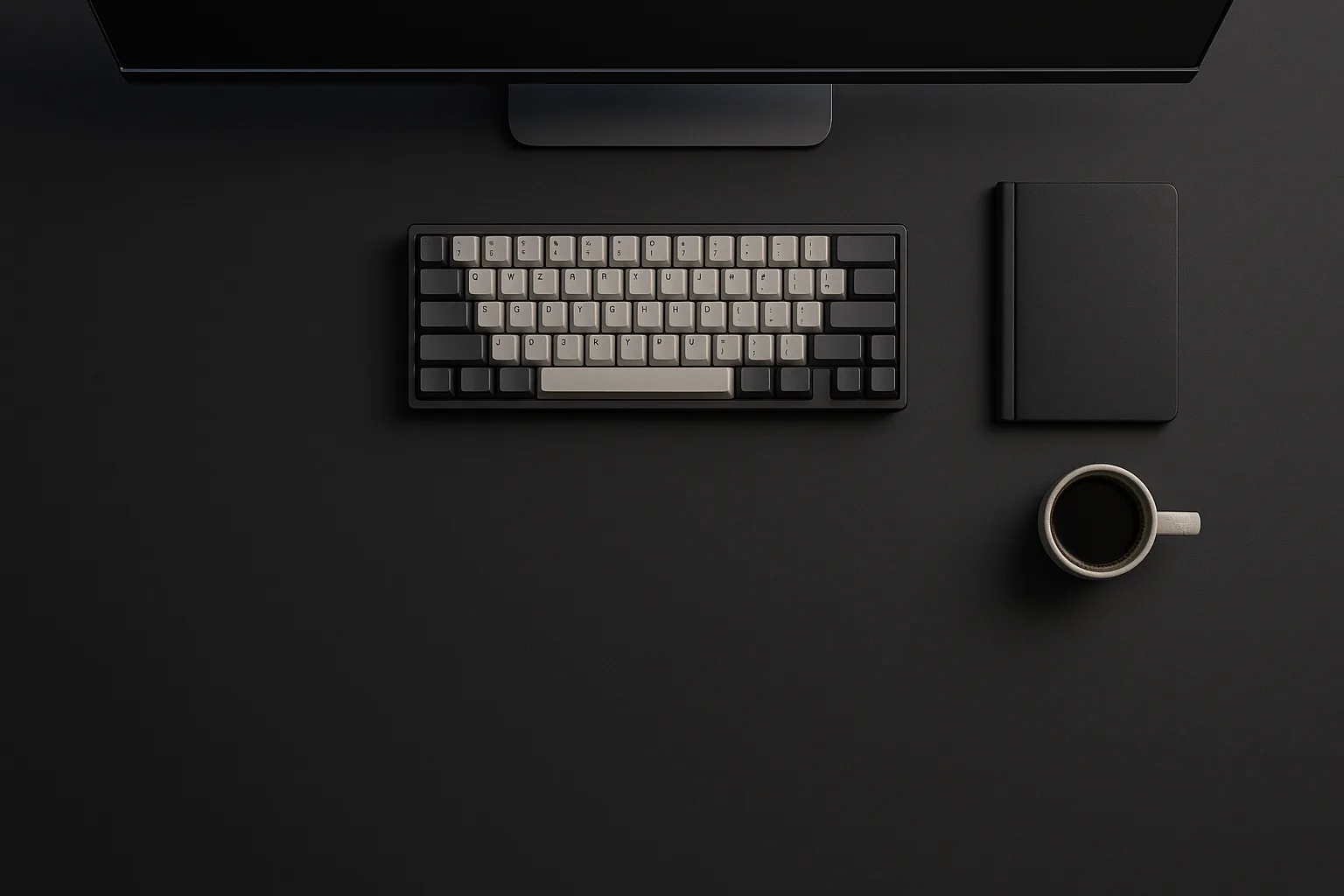
デスクサイズを決める物理計測 — 3つの必要面積
天板サイズを「広いほど良い」で選ぶと、部屋を圧迫して動線が死にます。逆に「とにかく狭くて安いやつ」で買うと、3年後にモニターアームを足したくなった瞬間に詰む。必要寸法は モニター設置面積・キーボード可動域・書類展開面積 の3つの積み上げで出る数値です。
1. モニター設置面積 — スタンドの「台座」をどう外すか
27インチモニターの純正スタンドは、台座(フットプレート)の設置面積が約 600〜900cm²(実測ベースで横26×奥行20cm 前後が多い)。モニターは机の奥に置くので、この台座が食うのは机の「奥行」です。台座が乗っているぶんモニターをそれ以上奥へ下げられず、台座まわりと画面の真下は物を置きづらいデッドスペースになります。
ここを エルゴトロン LX 等のクランプ式モニターアームに置き換えると、机に乗る台座そのものが消えます。クランプは机の奥端を挟むだけ(机上の占有は手のひら大・約120cm²)で、画面は宙に浮く。台座ぶんの 600〜900cm² と、浮いた画面の真下が、まるごと使える面積に変わります。差は「手前の余白」より、画面が机から浮いて奥行が解放されることにあります。
※ 設置面積(スタンド 約600〜900cm² / クランプ 約120cm²)はモニター・モニターアームのメーカー公称寸法に基づく目安です。製品により差があります。
2. キーボード可動域 — 60% / TKL / フルサイズで奥行が変わる
キーボードの占有は横幅だけでなく奥行が効きます。フルサイズキーボードは奥行150mm前後、テンキーレス(TKL)で135mm、60%で105mm。さらに手前にパームレスト or 手首を置く帯を10〜15cm確保すると、キーボード手前から机端までは最低でも 25〜30cm が要る。
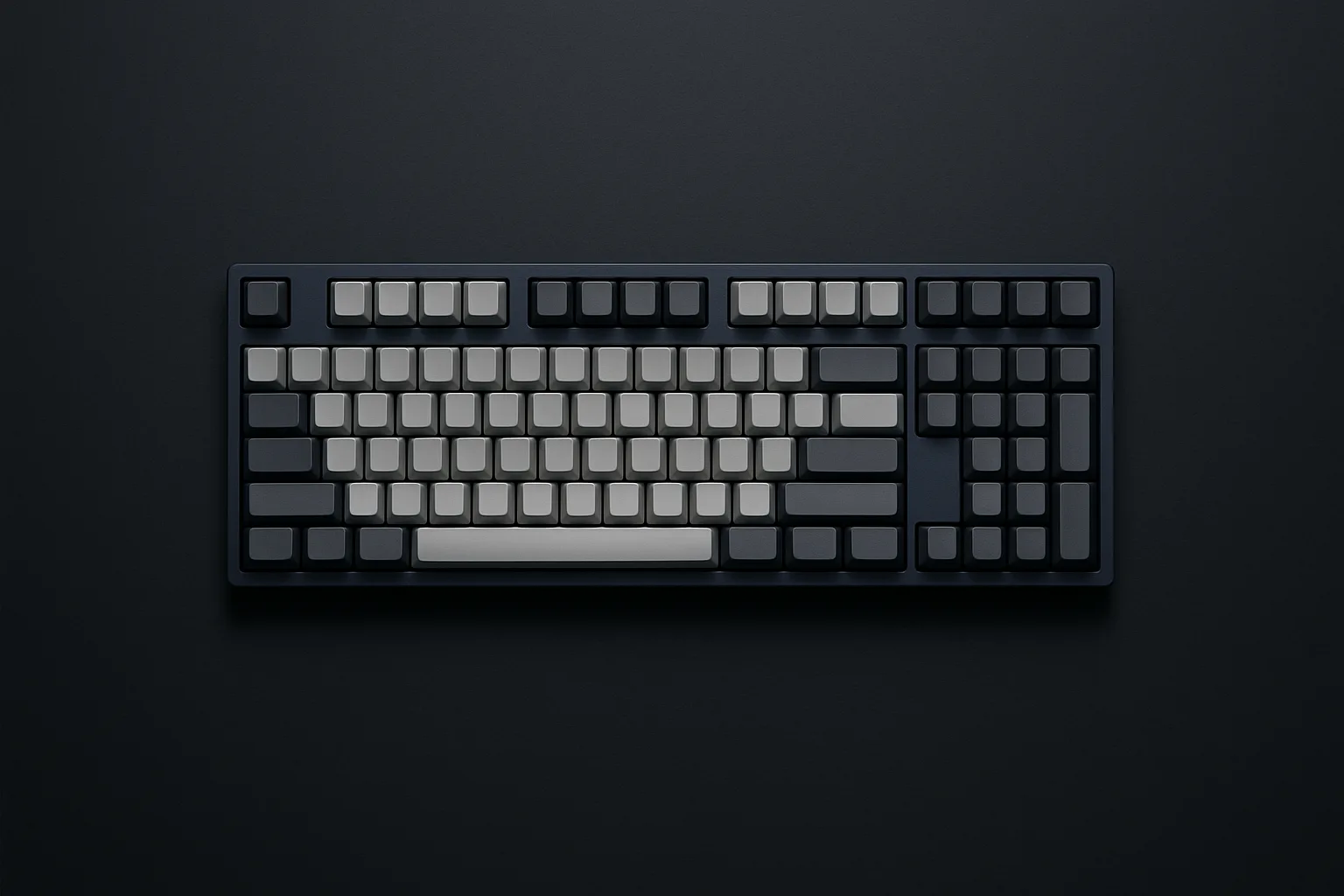
奥行60cmの机にフルサイズキーボード(15cm)+ パームレスト帯(15cm)を置くと、残り作業領域は奥30cm。ここに27インチモニターを置く(スタンド奥行20cm)と、モニター裏から壁までの逃げが10cm未満になり、ケーブル取り回しで詰まります。
3. 書類展開面積 — A4 1枚は297×210mm
書類を「広げる」ためには、A4 1枚分(297×210mm = 約 624cm²)の空きが机のどこかに要る。リファレンス書籍 + ノート + コーヒーカップを並べると 1,500cm² 前後 が机右側 or 左側に必要です。
この3つを積算すると 120×60cm では物理的に足りない場面が出始めるのが見えてきます。
120cm が窮屈になる瞬間、160cm が持て余す瞬間
120×60cmは「セットアップが固定で、書類を広げない人」なら成立します。逆に「モニターアームを後付けしたい」「27インチに上げたい」「ノートPCとデスクトップを併用する」のいずれかが入った瞬間に詰まる——心当たりはありませんか。
160×70cmは作業領域として余裕がありますが、机端30cm が「物を置きにくい余剰」になりやすい。物が散らかると配線美の観点でも視覚ノイズが増える。160cmは「広さに対する管理コストが上がる」サイズで、机を常に整えるリテラシーが要ります。
140×70cmは、モニターアーム + フルキーボード + A4書類 1枚を、机端 5〜10cm の余白を残して同時配置できる最小寸法に近い。3次元配置として、現状の最有力候補になる物理的根拠はここにあります。
奥行60cm vs 70cm — モニター裏の「10cm」が効く
横幅と並んで効くのが奥行です。奥行60cmはモニター裏のケーブル取り回しが詰まる。HDMI・USB-C・電源タップへのアクセス、ケーブルダクト or マグネットクリップの設置帯が物理的に取れない。
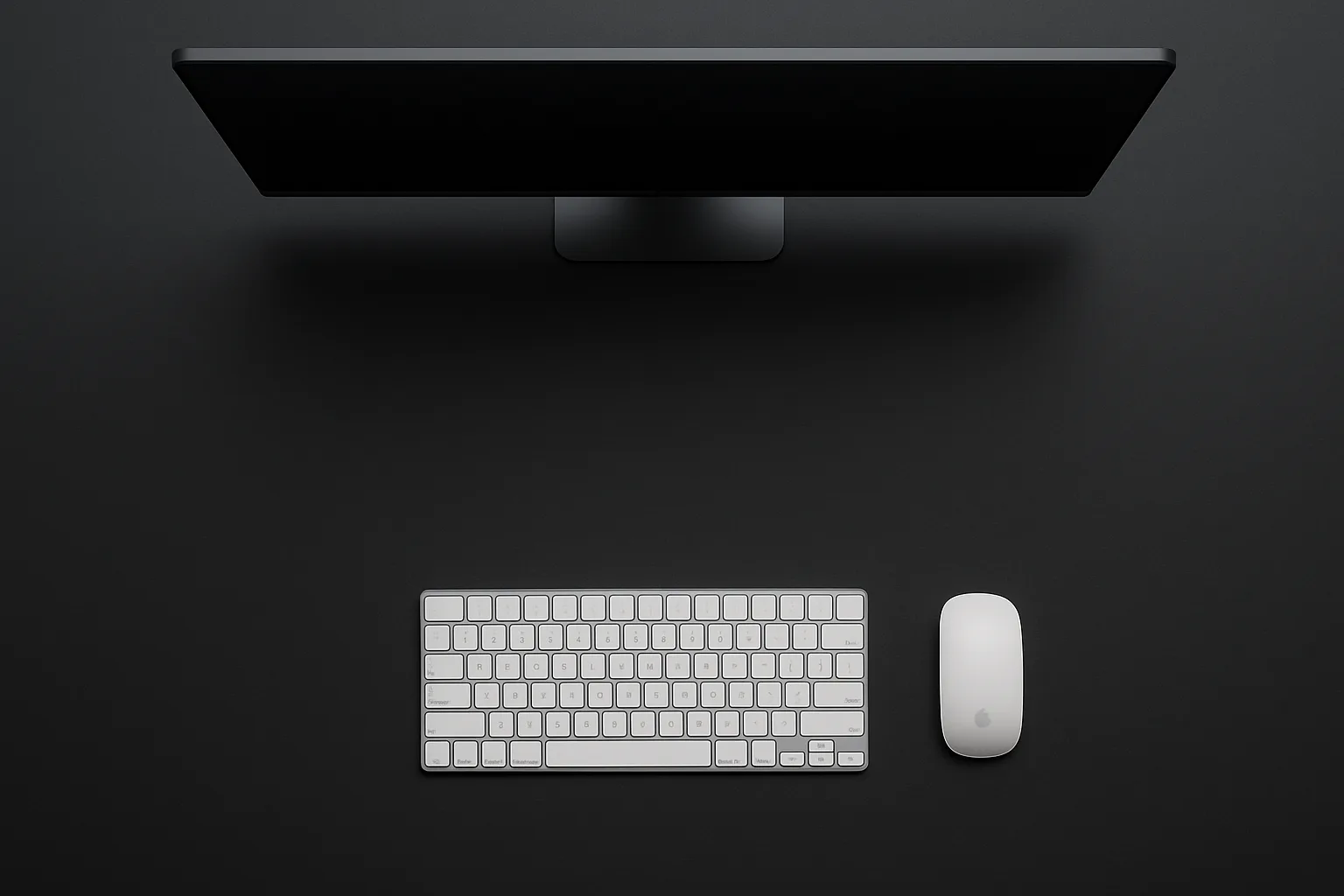
奥行70cmなら、モニター裏に約10〜15cm の「触れる帯」を残せます。この帯が「ケーブルを隠す」か「むき出しのまま」かの分岐点になる。だから奥行は60cmではなく 70cm を基準寸法とすべき という結論になります。
80cmはオーバースペックか
奥行80cmは、ウルトラワイド37インチ以上 or 27インチデュアル + 縦置きサブ という大画面構成を取る場合に意味が出ます。標準的な27インチ1枚 + ノート構成では、80cmは机端まで腕を伸ばせず、「肘から先で届かない余剰」が発生します。
比較表(6機種)
| 機種 | 天板 | 形態 | 耐荷重 | 保証 | 価格 | |
|---|---|---|---|---|---|---|
| FlexiSpot E7 140×70 在宅本命・幅160天板も選べる | 幅120〜180cm | 昇降式 | 125kg | 脚5年/モーター2年 | ¥63,800 | R見る |
| FlexiSpot E8(竹/オーク天板) 質感重視・天板で選ぶ | 〜140cm・木目 | 昇降式・木目 | 125kg | 脚5年/モーター2年 | ¥66,000 | R見る |
| FlexiSpot EF1 120×60 昇降入門・コンパクト派 | 幅100〜160cm | 昇降式 | 70kg | 脚5年/モーター2年 | ¥30,800 | R見る |
| オフィスコム 平机 140×70 固定140・奥行70・支持が厚い | 140×70cm | 固定式 | メラミン化粧 | ★4.5・260件超 | ¥16,990 | R見る |
| Garage fantoni 160×80 固定160・長く連れ添える本命 | 160×80cm | 固定式 | イタリア製 | 法人グレード | ¥80,080 | R見る |
| サンワ 折りたたみ 73-90 賃貸・出し入れ・コンパクト | 幅73〜90cm | 折りたたみ | ★4.7・200件超 | 出し入れ前提 | ¥5,380 | R見る |

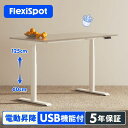
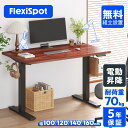
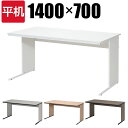

奥行で言うと、E7・E8・オフィスコム140・Garage は 70〜80cm を取れ、EF1 と折りたたみは 60cm 以下が中心です。奥行70cm を取れるかどうか は、モニター裏のケーブル逃げと手前の作業余白を両立できるかの境界になります。固定式でも奥行70cm の選択肢はあります(昇降か固定かは、奥行とは別の軸)。
※ 価格・仕様は2026年6月時点(情報基準日)。FlexiSpot E7/E8 の耐荷重は公式値125kg、E7 脚部の対応天板サイズは幅120〜200cm・奥行60〜80cm。保証は「脚部フレーム5年・モーター等の機械部品2年」。昇降速度・耐荷重・保証・天板サイズ・価格は変更されることがあります。購入前に各製品の最新仕様を公式サイトでご確認ください — 出典: FlexiSpot E7 公式(耐荷重125kg・対応天板120〜200cm) / FlexiSpot 製品保証
機種別レビュー
1. FlexiSpot E7 140×70 — 長く連れ添う前提での最有力候補
E7 は 「幅140×70cm(幅120〜180cm 対応)+ 昇降式 + メモリープリセット + 脚5年保証(モーター等2年)」を、現状の市場で最安に近い水準で揃える機体 です。デュアルモーター・耐荷重125kg(公式値)、脚部の三段ステージ構造で高さの可動域が広い。同じ E7 系で幅160の天板も選べるので、後述の「160幅が欲しい」需要にも一台で応えられます(上位の E7 Pro はコの字脚の意匠違いで、楽天では引きにくく公式サイト中心の流通)。
天板は別売りオーク無垢 or 化粧合板から選べる構造で、自分の用途に合わせて素材を選び直せる。木目シートのプリント天板を避けて、メラミン化粧板 or 無垢の二択にできる設計の自由度が、5年使う前提では効きます。固定式から昇降式に替えると、「立って5分」を一日数回挟める。同じ姿勢が続かないぶん背中の負担が分散される設計です(厚労省の情報機器作業ガイドラインも、座位と立位を切り替えられる環境を勧めています)。固定机で背中の張りに悩んでいるなら、ここが効くはずです。
向くのは 5年以上同じ机を使う前提の人、固定机の姿勢のつらさを切り替えで散らしたい人、後から幅や天板を変える余地が欲しい人。向かないのは 当面は固定で割り切って予算を抑えたい人(それなら④オフィスコム)や、120cmで足りる入門用途の人(それなら③EF1)。長く連れ添う物差しでは、脚5年保証+脚/天板の単体販売による延命性で、この価格帯の中核に据えられます。
2. FlexiSpot E8(竹/オーク天板)— 木目質感を優先する選択
E8 は E7 系の脚部に、メーカー純正の オーク無垢 or 竹集成材の天板 を組み合わせた「質感重視」モデルです。耐荷重 125kg(公式値・E7 系と同じ脚部)、保証は E7 と同等(脚5年・モーター2年)。
「天板の木目で選ぶ」需要に応えるラインで、木目とケーブル隠しの相性は良い。価格は天板込みで、基本構成なら4万円台後半〜、竹天板の上位で6万円前後。向くのは「天板を別で買い足す手間を惜しむ人」「最初から完成形が欲しい人」。向かないのは「まず安く昇降を試したい人」(それなら EF1)や、幅160以上が要る人(E7 の幅広天板の方が選べる)。
3. FlexiSpot EF1 120×60 — 24インチ + ノート構成のコンパクト派
EF1 は 昇降式の入門機。シングルモーター・耐荷重70kg・脚5年・モーター等2年保証(FlexiSpot 公式。正規販売店の新品・製造上の欠陥が対象。この保証体系は E7/E8 と同じ)。脚は二段ステージで、E7 系の三段に比べると可動域と剛性はやや控えめ。幅100〜160cm の天板に対応し、24インチ1枚 + ノートPC の構成なら作業領域は足ります。
向くのは 27インチに上げる予定がない・重い機材を載せない・将来モニターアームを足さない人。向かないのは 最初から長期のフル運用を決めている人(それなら E7 の三段ステージ)。保証体系は E7 と同じ(脚5年/モーター2年)なので、「入門だが使い捨て」ではありません。「まず電動昇降を最小投資で試したい」の入口として機能します。
4. オフィスコム 平机 140×70 — 固定式で奥行70cm を取る入門帯
固定式の140cm デスクで、1〜2万円・奥行70cm・レビュー260件超と支持が厚いのが、オフィスコムの平机 140×70 です。メラミン化粧天板のシンプルな事務机型。昇降は付かないぶん、同じ価格帯で 奥行70cm(モニター裏の逃げが取れる寸法)を確保できるのが効きます。安い固定机は奥行60cmが多い中で、ここは奥行70cm を選べる。
向くのは「昇降は要らないが、奥行70cm の作業領域を安く取りたい」人。向かないのは 座位と立位を切り替えたい人(それは昇降の E7 / EF1)。メーカー保証は手厚くないので、長く連れ添える物差しで見れば本命帯(昇降+脚5年保証)には一歩譲ります——ただ固定で割り切るなら、奥行60cmの安物より、この奥行70cm を選ぶ価値はあります。
5. 160幅が要るなら — Garage fantoni(固定の本命)か、E7 を幅160で
27インチデュアル / ウルトラワイドで 160×70〜80cm が要る局面。ここは正直に書きます。「安い固定の直線160」は楽天で良物が薄い——160を名乗る安価帯は L字や奥行39cm級の変則が多く、まともな直線160は中〜高価格帯に寄ります。なので現実的には2択です。
- 長く連れ添えるなら → Garage fantoni 160×80(イタリア製・法人グレードの固定デスク)。揺れにくい剛性と素材で、経年で陳腐化しにくいのが「長く連れ添う」物差しでの強み。価格は6〜9万円帯。
- 手頃に160を取るなら → 本命の E7 を幅160の天板で。固定より高くつくが昇降が付き、幅も後から融通が利く。安い固定160を無理に掴むより、E7-160 か Garage に寄せる方が結局は長持ちします。
どちらにせよ、160cmの横幅は 机端30cm が「腕の届かない余剰」になりやすい ので、収納や小物で物理的に塞ぐ運用設計は前提になります。
6. サンワ 折りたたみデスク(幅73〜90cm)— 賃貸 / 出し入れ前提の妥協点
賃貸で「机を出しっぱなしにしたくない」「来客時に畳みたい」需要への現実解。ここも正直に言うと、折りたたみで支持が集中するのは幅73〜90cm のコンパクト帯で、「折りたたみの140cm級」は数も支持も薄い。サンワの折りたたみデスク(幅73/90cm・楽天1位・レビュー200件超)が、満足度と入手性で頭一つ抜けています。折り畳み時は薄くなり壁際に立てかけられる構造。
向くのは「常設できない環境で、ノートPC + 外付けキーボードまでを置きたい」人。向かないのは 27インチや重い機材を据えたい人(折りたたみ脚部はモニターアームのクランプ強度に不安が残る)。あくまで「常設デスクの代替」ではなく「常設できない環境での妥協点」と割り切る機体です。
用途別の指名
デスクサイズは「広いほど良い」でも「狭くて安いやつでいい」でもなく、自分の作業構成から物理的に積み上げて出てくる必要寸法 で選ぶものです。以下、用途別の指名。
- 在宅本命(27インチ1枚 + フルキーボード + 書類少々) → 140×70cm 昇降式。E7 が現状の最有力。木目重視なら E8。
- 24インチ + ノートPC のコンパクト構成 → 120×60cm で足りる。昇降式入門なら EF1、固定でいいならオフィスコム級の固定机(奥行70cm が取れる物)を120cmサイズで。
- 27インチデュアル or ウルトラワイド37インチ以上 → 160×70〜80cm。固定で長く使うなら Garage fantoni、昇降を兼ねたいなら E7 を幅160〜180の天板で。安い固定160は良物が薄いので無理に狙わない。
- 賃貸 / 部屋を兼用 / 出し入れ前提 → 折りたたみデスク(幅73〜90cm 級)。妥協を受け入れる前提で、モニターアームは外して運用する。
- 5年以上同じ机で運用する前提 → 固定の入門帯は素材・保証で経年に弱い物が多い。5年使うなら昇降式 + 脚5年保証の本命帯(E7 / E8)か、固定でも法人グレード(Garage fantoni) に最初から投資したほうが、買い替えコストが安い。
1〜2万円の固定式で買って2年後に7〜9万円の昇降式に買い替えるパターンは、合計コスト 8〜11万円 + 旧机の処分コスト になります。安く始めて結局買い替えた、という道を避けたいなら、最初から本命帯に投資する選択肢は、計算してみると意外に合理的な金額帯にいる。
買う前に、気になりそうなこと
高さは何cm が標準か
身長170cm 前後で タイピング時の机面高 約70cm、立位作業時 約108〜110cm が日本人の標準的なポジションです。固定式デスクは多くが72cm 前後で固定されていて、身長160cm 以下の人だと肘90度ルールから外れる。昇降式の優位性は 「自分の身長に合わせた机面高を作れる」 こと自体にあります。厚労省の情報機器作業ガイドラインでも、画面は 眼から40cm以上、画面上端は 目線かやや下、昇降机は 床から60〜72cm の範囲で調整できることが望ましいとされています。
モニターアームを使うなら奥行60cm でいいか
「モニターアームを使えば奥行60cm で足りる」は半分正解、半分不正解です。モニターはアームで浮かせられても、モニター裏のケーブル類は物理的に存在する。HDMI・USB-C・電源タップ・モニターライトの配線群は、机面上でなく机裏に行くだけで、机裏の取り回し帯は別途必要になります。奥行60cm でアームを使う場合、ケーブルダクトを机下に取り付ける配線設計を最初から組む必要があります。机裏に回すケーブルそのものの選び方はUSB-Cケーブル「どれも同じ」は罠に分けて書いていますが、奥行が浅い机ほど「短くて取り回しの効くケーブル」の価値が上がります。
L字デスク / コーナーデスクは選択肢になるか
部屋形状によっては成立する選択肢です。「角の死角が余剰になる」傾向はあるものの、部屋がL字形 or 窓配置の都合で直線180cm が取れない環境では、L字デスクのほうが空間効率が上回るケースもあります。「直線180cm が取れない」「壁2面を作業領域にしたい」 のいずれかが当てはまる場合は、L字デスクを検討する価値があります。
天板素材は何を選ぶべきか
5年以上使う前提なら、メラミン化粧板(高品質)or 無垢材 の2択を勧めます。木目シートのプリント天板は、3年で角から剥がれ始める製品が多く、「経年劣化が視覚ノイズになる」素材です。FlexiSpot は別売りで国産木材 / メラミン / 竹集成材から選べる構造を持っていて、素材の自由度は高い。
既存の机を活かして昇降化できるか
FlexiSpot E7 等の 脚部のみ単体販売 を購入し、既存天板に組み合わせる運用は可能です。天板サイズが幅120〜200cm、奥行60〜80cm の範囲内であれば、ほとんどの市販天板を流用できます(E7 脚部の公式対応サイズ)。「天板は気に入っているが昇降にしたい」 場合の現実解。脚部単体は4〜6万円、保証は脚部側に5年付きます。
机のサイズは、モニター・キーボード・書類の必要面積の積み上げで決まる。奥行70cm が配線の分岐点になる。これが「黄金比」と呼ばれがちな 140×70cm の正体です。
関連記事
デスクのサイズが決まると、その上に載るもの・周辺機材も芋づる式に決まってきます。デスク環境は机単体で完結しないので、面積と奥行きが固まったら次はこのあたりを。全体像から押さえるならDesk の選び方(基礎→選び方の親ハブ)も。
- モニターアーム7機種ガチ比較 — 机面を物理的に取り戻す定番投資。アームを入れると奥行60cm の評価が変わる
- FlexiSpot 一強で終わらない国産メーカーの反撃線 — 昇降式を入れるならまず脚部から。天板サイズの自由度の話とも地続き
- 在宅ワーク3年で買い替えた4Kモニター7選 — 天板奥行が決まると、無理なく載せられるモニターサイズの上限も決まる
- 1日10時間座る民が5万円縛りで本気で選ぶワークチェア7選 — 机面高が決まれば、肘90度・膝90度に合う座面高も連動して決まる
- デスクライト vs モニターライト vs 間接照明 — 奥行60cm の机だと、そもそも照明の置き場所自体が悩みになる
- 60% / 65% / TKL / フルサイズ サイズ別比較 — キーボードの占有寸法は、必要な机幅を逆算する起点になる
- 「声が遠い」と言われないUSBマイク6機種の仕様比較 — 在宅会議のマイクも、机の上に置く以上は奥行きと配線の一部