USB-Cケーブルは、見た目が同じなのに中身が全部違う。これが沼の入口です。
100均で買った USB-C ケーブルでノートPCを充電したら 充電が異常に遅い、外部モニターに接続しても 映像が出ない、外付けSSDの転送速度が USB 2.0 並み。原因は ケーブルの仕様 にあります。
USB-C は コネクタの形状規格 であって、伝送性能の規格ではありません。同じコネクタの中に、USB 2.0(480Mbps)から USB4(40Gbps)まで、伝送性能が 80倍違う ケーブルが混在しています。
この記事では、USB-Cケーブル7本を仕様ベースで比較。100W給電・USB4対応・DisplayPort Alt Mode 対応のケーブルを、用途別に整理する構成です。
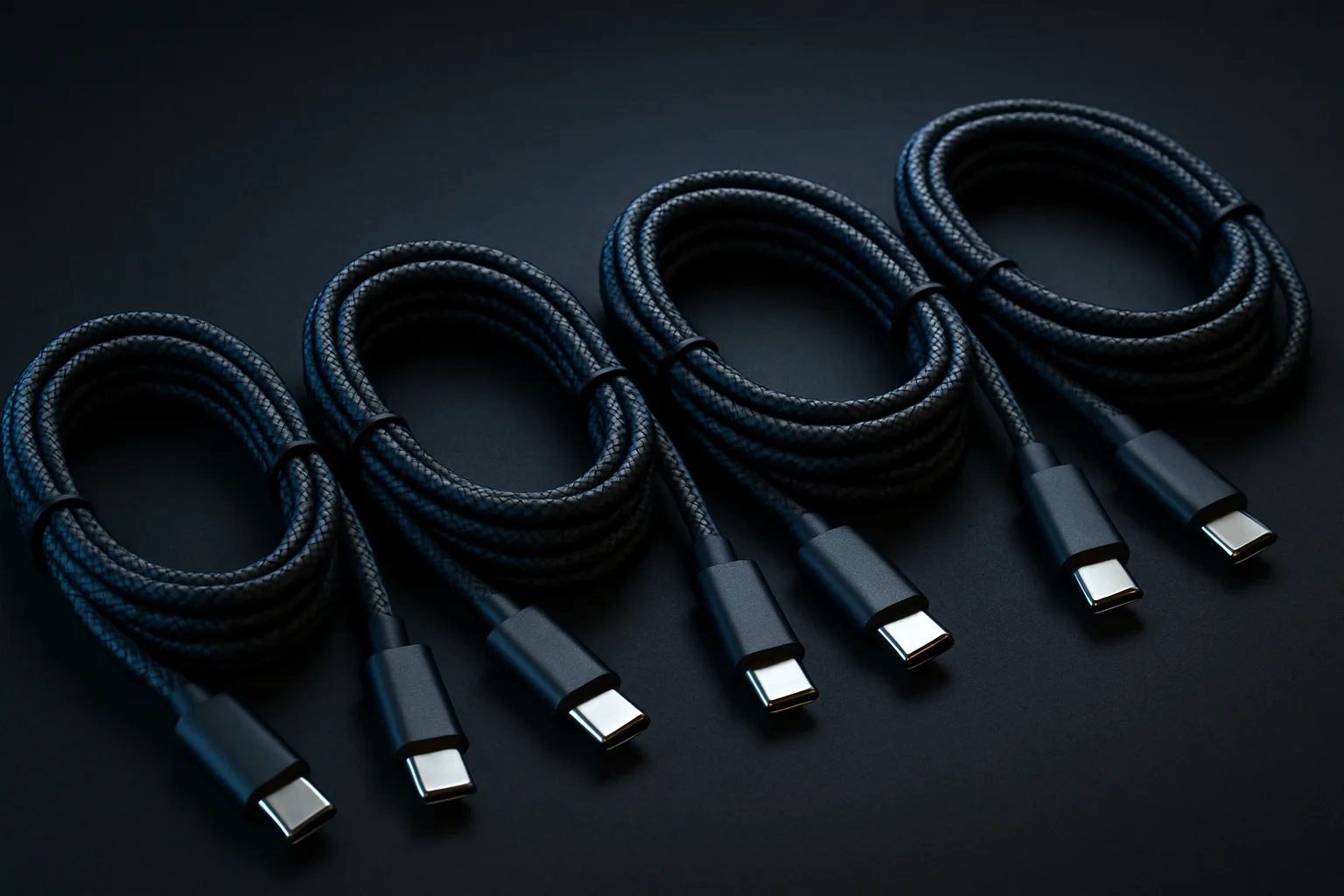
その前に、これが沼の入口です——並べてみても、見た目では見分けがつきません。
この「見た目は同じ、中身は別物」を46秒に圧縮した動画も用意しました。速度・給電・見分け方の全体像を先に掴みたい人はどうぞ(読み飛ばしても本文で全部カバーします)。
ケーブル選びで詰まないための4つのポイント
1. 給電出力(W数)— PD対応とE-Markerチップの有無
USB-C ケーブルの給電能力は PD(Power Delivery)規格 で決まります。主要な対応W数は以下:
| 対応W数 | 用途目安 |
|---|---|
| 60W (3A) まで | スマホ・タブレット・薄型ノートPC |
| 100W (5A) まで | 14〜16インチ MacBook Pro・ゲーミングノート |
| 240W (5A/48V) まで | 16インチ以上のハイエンドノート・小型ディスプレイ |
60W以下と100W以上の境界が重要。100W以上の給電をするには、ケーブル内部に E-Marker チップ が必須。これがないと、PCが「このケーブルは60W以下だ」と判断して給電を抑制します。
ノートPCを高速充電したいなら、100W対応 (5A対応) のケーブルを選ぶのが必須条件です。
2. データ転送速度 — USB 2.0 / 3.x / 4 の違い
USB-C コネクタの中身は、USB 2.0 から USB4 までバラバラ。同じ見た目で速度が80倍違います。
| 規格 | 速度 | 主な用途 |
|---|---|---|
| USB 2.0 | 480Mbps | 充電のみ・キーボード・マウス |
| USB 3.2 Gen 1 | 5Gbps | 一般的な外付けSSD |
| USB 3.2 Gen 2 | 10Gbps | 高速SSD |
| USB 3.2 Gen 2x2 | 20Gbps | プロ向けSSD |
| USB4 / Thunderbolt 4 | 40Gbps | NVMe SSD・eGPU・複数ディスプレイ |
「PD対応・100W充電できる」と書いてあっても USB 2.0 のケーブルが普通にある ので注意。データ転送するなら USB 3.2 Gen 2 (10Gbps) 以上 が推奨ライン。
3. 映像出力(DisplayPort Alt Mode)対応
USB-C 1本でモニター接続したい場合、ケーブルが DisplayPort Alt Mode 対応 である必要があります。これは USB のデータ線を映像信号に流用する仕様。
Thunderbolt 4 / USB4 ケーブルは基本的に DP Alt Mode 対応。USB 3.2 のケーブルは対応・非対応が混在しているので、商品ページで明記されているか要確認。
4K 60Hz の出力に必要なのは HBR2 (5.4Gbps×4lane = 21.6Gbps) までである。HBR3 (8.1Gbps×4lane = 32.4Gbps) が要るのは 4K 120Hz / 8K の帯域帯であり、4K 60Hz には HBR3 は要件ではない。8K や複数ディスプレイは USB4 (40Gbps) 推奨。
※ DisplayPort リンクレート(HBR2 / HBR3)と必要帯域は VESA DisplayPort 規格に基づく。4K 60Hz は HBR2 で成立する。 — 出典: VESA DisplayPort Standard 概説(vesa.org)
4. ケーブル長と耐久性
長いほど速度低下・電圧降下が起きやすい のが物理的な制約。USB4 / Thunderbolt 4 は信号品質維持のため 基本0.8m まで が推奨。1m を超える Thunderbolt 4 ケーブルは 能動ケーブル(Active Cable) で内部にチップを内蔵しています。
充電のみ用途でも、長いケーブルは抵抗が増えて電圧降下する場合あり。短くて済むなら短い方が安全。
ケーブル外装はナイロン編み込み(耐久性○)か TPE(柔軟性○)の2択が主流。机に挟む・床に這わせる用途なら編み込み がオススメ。
おまけ:ケーブル本体の刻印を読む
USB-IF 認証ケーブルは、コネクタ近くに 転送速度(Gbps)と給電能力(W) が刻印・印字されます。買う前・買った後、どちらでも仕様の答え合わせができるのがこの刻印です。
比較表(厳選7本)
| 機種 | 規格 | 速度 | 給電 | 映像 | 長さ | 価格 | |
|---|---|---|---|---|---|---|---|
| Anker PowerLine III Flow 充電専用のコスパ枠 | USB 2.0 | 480Mbps | 100W | × | 0.9m / 1.8m | ¥1,340 | R見る |
| Belkin BoostCharge Pro 240W Apple認定の高耐久 | USB 2.0 | 480Mbps | 240W | × | 1m / 2m | ¥1,681 | R見る |
| UGREEN USB4 ケーブル USB4の入門枠 | USB4 | 40Gbps | 240W | DP 8K | 0.8m | ¥6,580 | R見る |
| Cable Matters Thunderbolt 4 長尺ありの王道枠 | TB4 | 40Gbps | 100W | DP 8K | 0.8m / 1m / 2m | ¥4,690 | R見る |
| Apple USB-C 充電ケーブル (240W) 純正の安心枠 | USB 2.0 | 480Mbps | 240W | × | 2m | ¥3,980 | R見る |
| Satechi USB4 Pro Mac環境のデザイン揃え | USB4 | 40Gbps | 240W | DP 8K | 1.2m | ¥6,624 | R見る |
| AINEX USB-C to USB-C 100W 国内ブランドのバランス枠 | USB 3.2 Gen 2 | 10Gbps | 100W | DP 4K | 1m | ¥1,020 | R見る |





※ 各製品の規格・速度・給電(W)・映像対応・長さは各社公式の製品仕様、規格名と帯域は USB-IF / VESA の規格に基づく。価格は変動するため目安。Satechi の長さは公式の 1.2m を採用。 — 出典: USB-IF(usb.org) / Belkin BoostCharge Pro 240W 公式 / Satechi USB4 Pro Cable 公式
機種別レビュー
1. Anker PowerLine III Flow — 100W充電の低価格枠
充電専用ケーブルとして広く流通している人気モデル。USB 2.0 (480Mbps) なのでデータ転送は遅いが、100W給電に対応 しており MacBook Pro 16インチもフル充電可能である。
シリコン素材で 柔らかく絡まりにくい のが特徴。デスクの裏で取り回すときのストレスが少ない。色も豊富(黒・白・パープル・ピンクなど)。
弱点は データ転送と映像出力に使えない こと。用途を「充電だけ」と割り切れる場合に、価格対性能が見合う枠である。
買い時:MacBook Pro やゲーミングノートの充電用、机から机への配線
2. Belkin BoostCharge Pro 240W — Apple認定の高耐久
Belkin の 240W 対応モデル。Apple Store でも取り扱われている Apple認定ブランドの安心感。
USB 2.0 なのでデータ転送は遅いが、240W (USB PD 3.1) 対応 で 16インチMacBook Pro の最速充電に対応する。ナイロン編み込み外装で、公称 35万回の屈曲試験 をうたう堅牢設計(屈曲回数と抜き差し回数は別指標であり、混同しないこと)。
断線が起きやすい取り回しをする環境に向く。価格はAnkerより高めだが、長期使用前提なら屈曲耐久の公称値が判断材料になる。
※ 240W (USB PD 3.1 EPR) 対応・屈曲試験回数は Belkin 公式の製品仕様(BoostCharge Pro 240W USB-C)に基づく。 — 出典: Belkin BoostCharge Pro 240W USB-C 公式
買い時:240W充電のハイエンドノート、長期耐久重視、Apple Store ブランド志向
3. UGREEN USB4 ケーブル — USB4の入門枠
UGREEN の USB4 対応モデル。40Gbps・240W・DP 8K対応で 4,000円台 と、USB4 帯では価格が低い枠に入る。
USB4 認証取得済みで、外付けNVMe SSD のフル速度を引き出せる スペックを持つ。Thunderbolt 4 機器とも互換動作する。
弱点は 長さが0.8mのみ であること。USB4 のパッシブケーブルは信号品質維持のため 0.8m が上限であり、机から床下へ這わせる用途には届かないことがある。
買い時:外付けSSD・eGPU・USB4ドック接続、コスパ最優先
4. Cable Matters Thunderbolt 4 — 王道の安心枠
カナダブランド Cable Matters の Thunderbolt 4 認証ケーブル。Intel Thunderbolt 4 認証取得済み で、Mac・Windows・iPad Pro まで全方位互換。
40Gbps・100W・DP 8K対応の標準仕様。長さラインナップが豊富(0.8m / 1m / 2m) で、用途に応じた選択肢があるのが強み。2m は能動ケーブル仕様で信号品質を維持。
価格は USB4 の UGREEN より高めだが、Thunderbolt 認証の信頼性を優先する場合の有力候補。トラブルシューティング時に「ケーブル原因」を切り分けやすい。
買い時:Thunderbolt ドック接続、Mac環境、長尺欲しい
5. Apple USB-C 充電ケーブル (240W) — 純正の安心感
Apple純正の織り込み式 240W ケーブル。純正で5,000円台という価格帯である。
USB 2.0 なのでデータ転送・映像出力は不可だが、MacBook Pro / Air・iPad Pro の充電用途では互換性で迷う要素が少ない。純正で揃えたい場合の選択肢。
買い時:Apple純正で揃えたい、保証重視、ストアで即手に入る
6. Satechi USB4 Pro — Mac環境の定番アクセサリブランド
Mac 環境で揃えるユーザーに支持される Satechi の USB4 ケーブル。240W 給電・40Gbps・DP 8K に対応する。長さは 1.2m で、USB4 のパッシブ 0.8m 上限を超える分はアクティブ仕様で帯域を維持する設計である。
外装はアルミ加工コネクタ+編み込み素材で、Apple製品とのデザイン親和性が高い。価格は USB4 / Thunderbolt 4 帯では中位。
向く用途:Mac環境のデザイン揃え、1m前後の長さで USB4 のフル速度が欲しい
※ 長さ(1.2m)・240W・40Gbps・8K 対応は Satechi 公式の製品仕様(USB4 Pro Cable)に基づく。 — 出典: Satechi USB4 Pro Cable 公式
7. AINEX USB-C to USB-C 100W — 国内ブランドのバランス枠
国内ブランド AINEX の USB 3.2 Gen 2 (10Gbps)・100W・DP 4K 対応モデル。1,500円台でデータ・充電・映像の3役 をこなすバランス枠。
USB4 / Thunderbolt 4 のフル速度は出ませんが、4Kモニター接続・外付けSSD・100W充電 が必要な日常用途には十分。国内サポート がある点も安心。
買い時:4Kモニター接続兼用、データ転送そこそこ必要、コスパ重視
シーン別の「これ買え」
- MacBook Pro 充電のみ → Anker PowerLine III Flow
- 240W 充電(16インチMBP・ハイエンドノート) → Belkin BoostCharge Pro 240W
- 外付けNVMe SSD・USB4 機器 → UGREEN USB4 か Cable Matters TB4
- Apple純正で揃えたい → Apple USB-C 充電ケーブル
- 4K モニター接続兼用 → AINEX USB-C 10Gbps
- デザインで Mac環境揃え → Satechi USB4 Pro
よく聞かれること
Q. ケーブル長で速度って変わるの?
物理的に変わります。USB4 / Thunderbolt 4 の Passive ケーブル(チップなし)は0.8m 制限。これを超えると信号減衰で40Gbps出ません。1m以上は Active ケーブル(能動ケーブル) で内部チップが信号を増幅する仕様になります。
充電のみ用途でも、3m を超えると電圧降下 で給電速度が下がる場合があります。用途に対して必要最短長 が原則。
Q. 安いUSB-Cケーブルでも100W充電できる?
E-Marker チップ内蔵で USB-IF 認証取得 していれば、安くても100W充電は可能です。判断ポイントは「5A対応 / 100W / PD3.0 以上」と明記されているか。
ただし、ノーブランドの中華ケーブルは 品質ばらつきが大きく、発熱や断線のリスクがあります。Anker / UGREEN / Cable Matters / Belkin などのブランド品が無難です。
Q. USB-C と Thunderbolt の違いは?
USB-C は形状規格、Thunderbolt は伝送規格。Thunderbolt 4 は USB-C 形状を採用しているので外見は同じですが、Intel認証取得・40Gbps保証・PCIe接続対応 などの上乗せがあります。
USB4 は Thunderbolt 4 のオープン規格化と捉えてOK。性能的にはほぼ同等、ライセンス料の有無で価格差が出ます。両者がなぜ「同居しない」のか、認証IDで見分ける具体的な方法はThunderbolt 4 と USB4 は同居しないで規格書ベースに掘り下げています。
Q. 100均のUSB-Cケーブルってどう?
充電のみ・短距離なら使える ことが多いですが、仕様が明示されていない ので品質保証なし。発熱や接続不安定のリスクあり。
データ転送や映像出力には 仕様上向かない(USB 2.0 性能までで、速度・帯域が足りない)。データ・映像用途では、仕様が明示された認証取得品を選ぶのが確実である。
Q. 4K 60Hz モニターには何のケーブルが必要?
DP Alt Mode 対応・USB 3.2 Gen 2 (10Gbps) 以上 が最低ライン。Thunderbolt 4 / USB4 ケーブルなら確実。
USB 3.2 Gen 1 (5Gbps) 以下だと 4K 60Hz が映らない か 30Hz に落ちる ことがあります。仕様表で「DP Alt Mode 対応」「4K対応」が明記されているか要確認。
結論:用途を絞れば1本2,000円、欲張るなら5,000円
USB-C ケーブルは 「全部入り」を1本で済ませる か 「用途別に複数本」を用意する かで、必要なコストが変わる。
充電のみ用途なら Anker PowerLine III Flow が候補。1,500円前後で100W給電に対応し、シリコン素材で絡まりにくい。
データ転送・映像出力もするなら、AINEX USB-C 10Gbps(1,500円前後)で日常用途は概ねカバーできる。USB4 / Thunderbolt 4 のフル速度が要るのは 外付けNVMe SSD・eGPU・USB4ドック などに限られ、一般的なリモートワーク用途では過剰になりやすい。
ケーブルの仕様起因のトラブルを切り分けやすくしたいなら、認証取得済みの Cable Matters Thunderbolt 4 を1〜2本 持っておくと、性能面で詰まる場面は少ない。値段は5,000〜9,000円と高めだが、認証品は仕様保証の確実性が高い。
USB-C は形状の統一に成功したが、仕様の混乱は依然として続いている。スペック表を読む癖をつけるか、信頼できるブランドを覚えておくか、どちらかが必要な領域である。
関連記事
USB-Cケーブルは1本で完結しない。買う前・買ったあと・規格の上限、それぞれに別の沼がある。規格全体の地図はUSB-Cケーブルの選び方(親ハブ)に。
- USB-Cケーブル「見た目同じなのに動かない」問題の正体 — 買ったあとに詰まったら、5つの仕様で症状を逆引きする
- そのケーブル、買う前に仕様が分かるのか — 刻印・型番・パッケージ表記の「読めなさ」を実地で調べた
- Thunderbolt 4 と USB4 は同居しない — 40Gbps の上の世界。規格書が示す4つの分岐点
- 在宅3年で辿り着いたデスクサイズ — 机の奥行きが決まると、必要なケーブル長と机裏の取り回しも決まる