「このモニター、色は合ってると思う」——正直に言うと、この判断を目だけでするのは難しいんですよね。人の目は、少しずつ色が変化する光にすぐ順応してしまいます。昨日まで見ていた画面の色に脳が慣れてしまえば、実際にはズレていても「いつもの色」に見えてしまう。逆に新しいモニターを並べた瞬間だけ「あれ、色が違う」と気づける、というのが実情に近いです。
だから、写真のレタッチや動画のグレーディングのように色の再現性が仕事に直結する人ほど、目ではなく測定器でモニターの色を数値化します。今日は、その入口にあるキャリブレーター(測色センサー)を、実際に国内で新品が買える製品にしぼって比較します。
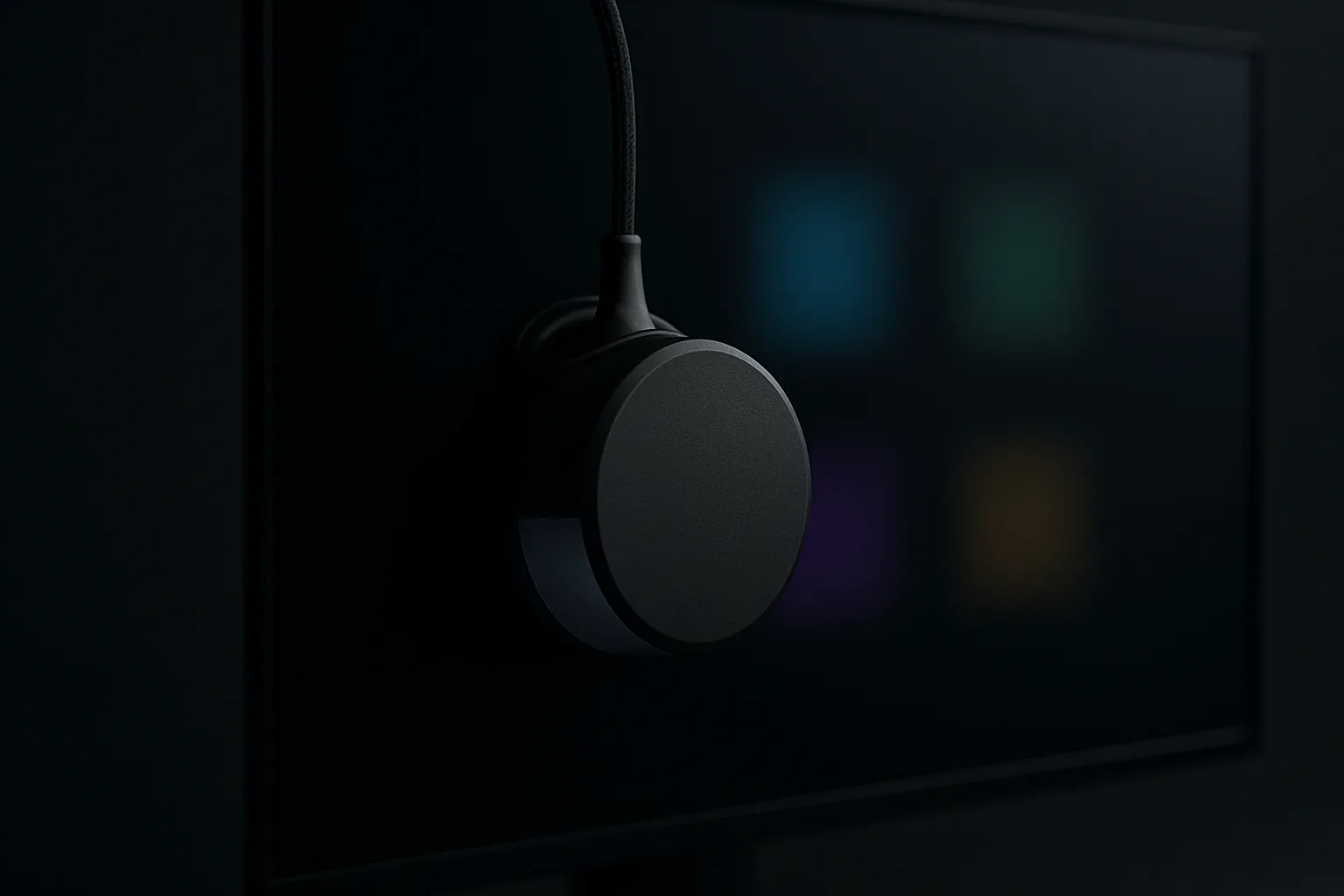
キャリブレーションが直しているのは、3つの別々のズレ
「一度合わせれば、ずっと正確」と思われがちなんですが、実はキャリブレーションが相手にしているズレは1つではありません。
1つ目は個体差。 同じ型番のモニターでも、パネルは工場でひとつずつ作られるので、出荷時点での色の出方にわずかなばらつきがあります。「色校正済み」と書かれていても、それはメーカー側の基準に合わせた調整であって、あなたの手元の1台がその基準ぴったりとは限りません。
2つ目は経年ドリフト。 バックライトは使うほど少しずつ劣化し、色温度や輝度がゆっくり変化していきます。買った直後は合っていても、半年、1年と使ううちに、気づかないペースでズレていくんですよね。EIZOは自社のColorEdgeシリーズについて、200時間ごとの再キャリブレーションを推奨しています(出典は後述)。
3つ目は環境光との折り合い。 同じ画面でも、昼の窓際で見るのと、夜に照明を落として見るのとでは、目に届く色の見え方が変わります。Datacolorのセンサーの一部は、この環境光を測る機能をあわせ持っています。
つまりキャリブレーターは「買って終わり」の道具ではなく、定期的に測り直すことが前提の運用なんですよね。ここを理解しておくと、後で「思ったより手間がかかる」と感じずに済みます。
ΔE(デルタイー)という物差し
キャリブレーションの結果を語るとき、必ず出てくるのがΔEという数値です。国際照明委員会(CIE)が定義する色差の指標で、2つの色がどれだけ離れているかを1つの数字で表します。
厳密な知覚限界は観察条件によって変わるので断定はしませんが、色彩管理の現場でよく言われる目安としては、ΔEが1前後だとほとんどの人の目には差が分からず、2を超えたあたりから訓練された目に見え始め、3を超えると一般の人にも違いが分かりやすくなる、というものです。写真・印刷の現場では「ΔE2以下」がひとつの合格ラインとして語られることが多いです。
このΔEを実際に測って、ズレを打ち消すのがキャリブレーターの仕事です。モニター側の「工場出荷時カラーキャリブレーション済み」という表記は、あくまで出荷時点・そのメーカーの基準での話。手元の1台を、今の状態で測るのとは別物と考えてください。
比較表(3台)
国内で新品として実売が確認できた3台を、対応輝度・接続方式・対応モニターの観点で並べました。いずれもメーカーを問わず使える汎用機です(モニターメーカー純正の専用センサーについては後述します)。
| 機種 | 対応輝度上限 | 接続 | 対応モニター | ソフト | 特徴 | 価格 | |
|---|---|---|---|---|---|---|---|
| Calibrite Display Pro HL (CCDIS3HL) 高輝度HDR表示に強い、汎用キャリブレーターの上位格 | 3,000nit(HDR対応) | USB-C / TB3 / TB4 | 他社汎用(LCD/mini-LED/OLED/Apple XDR含む) | Calibrite PROFILER | 高輝度HDRパネルの計測・ムラ検証機能 | ¥59,400 | R見る |
| Datacolor Spyder Pro (2024・SP2024PRO) 対応輝度の公称値が最も高く、ソフト機能も最上位 | 12,000nit(XDR・高輝度対応) | USB-C一体型ケーブル | 他社汎用(mini-LED/QD-OLED/Apple XDR含む) | Spyderソフト(Win10/11・macOS) | 複数モニター色統一・3D LUT出力・約90秒で完了 | ¥52,200 | R見る |
| Datacolor Spyder Express (2024・SP2024EXP) 価格を抑えた入口。上位機能は後から解放できる設計 | 750nit(標準輝度まで) | USB-C一体型(USB-A変換付属) | 他社汎用(標準的なノート・外部モニター) | Spyderソフト(Win10/11・macOS) | 同一ハードのままPro相当へソフト課金で拡張可 | ¥25,000 | R見る |


※ 対応輝度・接続方式・対応OS・所要時間は各社公式情報に基づきます。価格帯は2026年8月時点の売り場の値をもとにしたおおよその目安で、変動します。⚠️ このうち Calibrite Display Pro HL と Datacolor SpyderPro は、楽天での出品が1〜2件・レビュー0件しか確認できませんでした(各商品ボックスにも同じ注記が出ます)。取扱店が少ない商品の値は実勢から離れていることがあるため、購入前に複数の売り場で見比べてください。Calibrite Display Pro HLの所要時間は公式情報で確認できなかったため記載していません。EIZO純正センサーは本比較に含めていません(理由は本文の該当節に記載)。 — 出典: Calibrite Display Pro HL 製品情報 / Datacolor Spyderサポート「SpyderPro/Spyder/SpyderExpressの違い」
機種別レビュー
1. Calibrite Display Pro HL — 高輝度HDRパネルを測るなら
X-Rite i1Display Proの流れをくむCalibriteのフラッグシップで、最大3,000nitの高輝度表示まで測定できるのが特徴です。mini-LEDやOLED、Apple XDRパネルのような明るいディスプレイでも数値を追いきれます。接続はUSB-C/Thunderbolt 3/4に対応し、付属のPROFILERソフトウェアには白色点・ガンマの調整に加えて、プロファイル検証や画面のムラチェック機能も備わっています。動画のグレーディングやHDR制作で、パネルの明るい階調まで正確に管理したい人に向く一台です。
2. Datacolor Spyder Pro(2024) — 対応輝度・機能ともに最上位
2024年に刷新されたDatacolorの上位機で、公称の対応輝度上限は12,000nitとCalibriteより高い数値を掲げています。QD-OLEDやApple XDRパネルまで対応範囲に含み、複数モニターの色を統一するStudioMatch機能や、動画編集向けの3D LUT出力も持ちます。キャリブレーション自体は約90秒で完了する設計です。輝度の公称値の高さだけで単純に優劣は決めにくいものの、ソフトウェア側の機能の広さでは今回比較した3台の中で最も充実しています。
3. Datacolor Spyder Express(2024) — まず1台で始める入口
同じくDatacolorの2024年ラインの中で、対応輝度を750nitまでの標準的なパネルに絞った入門機です。ハードウェアはSpyder Proと共通の思想で作られていて、あとからソフトウェアのアップグレード購入で機能を解放できる設計が特徴。写真の色を大きく外さない程度にまず整えたい、という段階の人には十分な性能で、価格も3台の中で最も抑えられています。HDR制作やOLEDの高輝度域まで踏み込みたくなったら、そのときに上位を検討すればいい、という始め方ができます。
番外:モニターメーカー純正の専用センサーについて
EIZOのColorEdgeのように、メーカーが自社モニター専用のキャリブレーションセンサーを出している場合があります。自社のソフトウェアと組み合わせる前提で作られているぶん、対応するモニターを持っている人にとっては運用がいちばん簡単になります。逆に、そのメーカーのモニター以外では使えません。
ただしこの手の専用センサーは世代交代が早く、型番と実勢価格が短期間で入れ替わります。今回はその点を時点つきで確認しきれなかったため、比較表には含めていません。ColorEdgeなど対応モニターをすでに使っている方は、お使いの機種に対応する現行の型番を、メーカーの公式ページで直接ご確認ください。ここで古い型番を挙げると、かえって高い買い物をさせてしまう可能性があります。
そもそも、あなたに必要か
3台を並べましたが、正直に言うと全員に必要な道具ではありません。ここで一度、自分がどの立場かを考えてみてください。
- 写真のレタッチ・動画のグレーディングを仕事にしている、あるいは納品物の色に責任を持つ人 → 必要度は高いです。クライアントの環境で色が違って見えるトラブルを、自分の画面のズレのせいで起こしたくないなら、Calibrite Display Pro HLかDatacolor Spyder Proのどちらかで、まず自分のモニターの現在地を数値で把握することをおすすめします。
- ColorEdgeなど、純正の専用センサーがあるモニターを使っている人 → まずは純正品が素直な選択です(自社ソフトとの連携前提で作られているぶん、操作の迷いが少なくなります)。現行の型番はメーカー公式でご確認ください。
- 趣味の写真編集・動画編集を、たまにやる人 → Datacolor Spyder Expressのような入門機で十分です。むしろ最初から高輝度対応の上位機を選んで機能を持て余すより、必要になった段階でソフトウェアを拡張するほうが無駄がありません。
- 文書作成・ブラウジング・一般的な在宅ワークが中心の人 → 率直に言って、キャリブレーターは今すぐ必要な道具ではないと思います。色の正確さより、まずはOSの標準的な色設定と、部屋の照明を安定させることのほうが効果を体感しやすいはずです。
「持っていたほうがプロっぽい」という理由だけで買うと、200時間ごとの再測定という運用の手間だけが残ります。自分の作業が、色のズレで実害を受けるかどうかで判断してあげてください。
よく聞かれること
一度キャリブレーションすれば、ずっと正確なまま?
いいえ。バックライトは使うほど少しずつ劣化し、色温度や輝度が緩やかに変化していきます。EIZOは自社製品について200時間ごとの再測定を推奨しており、これは目安として他社製品にも近い感覚で当てはまります。プロ用途なら月1回程度、趣味用途なら数ヶ月に1回でも、測り直さないよりはずっといい状態を保てます。
ノートPCの内蔵ディスプレイでも使える?
はい、今回挙げた3台はいずれも、外部モニターだけでなくノートPCの内蔵ディスプレイにも対応しています(センサーを画面に密着させられる形状であれば)。ただしノートの内蔵ディスプレイは輝度・角度によるムラの影響を受けやすく、外部モニターほど安定した測定結果にならないことがある点は理解しておいてください。
安いモデルと高いモデルの違いは、結局どこ?
今回の比較で言うと、大きく分かれるのは対応できる輝度の上限と付属ソフトの機能の広さです。標準的な輝度のモニターしか使わないならExpressクラスで十分ですが、mini-LEDやOLEDの高輝度パネル、HDR制作まで踏み込むなら、対応輝度が高いモデルを選ぶ必要があります。複数モニターの色をそろえたい、LUTを書き出したいといったソフト側の要望も、上位機のほうが満たしやすい傾向です。
モニター側の「色校正済み」表記があれば、キャリブレーターは不要?
出荷時点でメーカーの基準に合わせて調整されている、という意味では価値のある表記です。ただしそれは工場出荷時・そのメーカーの基準での話で、あなたの手元の1台が、今この瞬間にその基準通りとは限りません。個体差や経年変化まではカバーしていないので、色に責任を持つ仕事であれば、校正済み表記があっても自分で測ることをおすすめします。
結論にかえて
モニターの色が合っているかどうかは、目で判断できる範囲を超えているというのが率直なところです。色順応のせいで、自分の画面のズレには意外と気づきにくい。だからこそ、色に責任を持つ仕事をしている人ほど、数値で現在地を測る道具を手元に置いています。
ただ、これは全員に必要な道具ではありません。趣味の範囲であれば、入門機で様子を見るか、あるいは今はまだ買わないという判断も十分に合理的です。ΔEという物差しと、キャリブレーションが定期的な運用を前提にしていることさえ分かっていれば、必要になったタイミングで迷わず選べるはずです。
関連記事
色の正確さとつながる記事を置いておきますね。
- 「色が違う」で刷り直す前に — 写真・印刷で色がズレない4Kモニター7台 — 色域カバレッジとΔE値でモニター本体を選ぶ側の記事。キャリブレーターとセットで効きます
- OLEDとIPS、デスク常用で効くのはどの違いか — パネル方式による発光原理の違い。色の見え方の土台になる話
- 在宅ワーク3年で買い替えた4Kモニター7選 — モニター本体選びの入口
- 色温度2700Kから6500Kまで、時間帯別の最適値ガイド — 画面の外、部屋の照明の色温度も見え方に影響します