独立監査で事実確認済み — 書き手とは別のAIプロセスが一次情報と突き合わせてから公開しています
「24インチから27インチに買い替えたら、画面は広くなったのに文字が前より粗く見える」——買い替えのあとに、こう感じることがあります。これ、故障でも気のせいでもありません。解像度を変えずに画面だけ大きくすると、同じ数のドットを広い面積に引き伸ばすので、1個1個のドットが物理的に大きくなるんですよね。仕組みとしてはただそれだけの話です。
この記事では「24インチと27インチ、どっちが良いか」を単体では聞きません。画面サイズは、解像度と組み合わせて初めて意味を持つ数字だからです。24/27/32インチを、フルHD・WQHD・4Kの組み合わせで並べ、PPI(1インチあたりのドット数)という共通の物差しで読み解いていきます。
「画面が大きい=快適」ではない理由
パソコン用モニターの解像度は、実はここ10年近くほとんど動いていません。フルHD(1920×1080)は2010年前後から、4K(3840×2160)は2015年前後から標準サイズとして定着したまま。いっぽうで画面サイズのほうは、24インチが標準だった時代から27インチ、32インチへとじわじわ大きくなり続けています。
この2つが噛み合わなくなると起きるのが、冒頭の「文字が粗くなった」現象です。フルHDのドット数(横1920×縦1080=約207万個)は、24インチに敷き詰めても27インチに敷き詰めても変わりません。同じ数のドットを、より広い面積に伸ばして貼っているだけなので、1ドットが受け持つ面積が広がり、結果として文字の輪郭が甘くなります。
これは「27インチのフルHDが悪い」という話でもありません。動画や大きな写真をゆったり見るのが主目的なら、ドットの粗さより画面の広さのほうが効くこともあります。問題は、多くの人が「文字を読む・コードを書く・スプレッドシートを見る」という、ドットの密度がそのまま効いてくる用途で選んでいることなんです。
ドット密度を数字にする — PPIの計算
この「ドットの詰まり具合」を数値化したものがPPI(Pixels Per Inch)です。計算式は難しくありません。画面の対角線が何ピクセルぶんあるかを、対角線の実サイズ(インチ)で割るだけです。
PPI = √(横ピクセル² + 縦ピクセル²) ÷ 画面の対角線(インチ)今回並べる6つの組み合わせで実際に計算すると、こうなります。
| 画面サイズ | 解像度 | 対角線ピクセル数 | PPI |
|---|---|---|---|
| 24インチ | フルHD 1920×1080 | 約2,203px | 約91.8 |
| 27インチ | フルHD 1920×1080 | 約2,203px | 約81.6 |
| 27インチ | WQHD 2560×1440 | 約2,937px | 約108.8 |
| 27インチ | 4K 3840×2160 | 約4,406px | 約163.2 |
| 32インチ | WQHD 2560×1440 | 約2,937px | 約91.8 |
| 32インチ | 4K 3840×2160 | 約4,406px | 約137.7 |
この表、よく見ると面白いことが分かります。「32インチ・WQHD」と「24インチ・フルHD」のPPIは、どちらも約91.8で完全に一致します。画面の対角線は8インチも違うのに、ドットの密度としては同じ精細さなんです。逆に「27インチ・フルHD」は約81.6と、24インチ・フルHDより明確に粗い——同じ解像度のまま画面だけ大きくした組み合わせなので、これが冒頭の「粗くなった」の正体です。
視距離を足すと、もう一段はっきりする
PPIだけでも十分に有用な物差しですが、実際にモニターを使うときは目からの距離も効いてきます。同じPPIでも、顔を近づければドットは見え、離れれば見えなくなる——これは視力の仕組みそのものです。
視力表(ランドルト環)の基準になっている視力1.0は、「1分角(1/60度)離れた2点を分離して見分けられる」視力として定義されています。この基準をそのまま使うと、ある距離でドットが見分けられなくなる(=1ドットの見た目の大きさが1分角を下回る)ために必要なPPIを逆算できます。
必要PPI ≈ 3438 ÷ 視距離(インチ)デスクワークでの一般的なモニター視距離、50〜70cm(約20〜28インチ)で計算すると、必要PPIはおおよそ125〜175の範囲に入ります。中央値の60cm(約23.6インチ)で計算すると、約146 PPIです。
※ 視力1.0の分離能(1分角)の定義に基づく一般的な計算です。実際の見え方には個人差・画面までの距離・フォントレンダリング・視力矯正の有無が影響するため、目安としてお使いください。50〜70cmという視距離の幅は、デスクワークで一般的とされる範囲として編集部が仮定したものです。厚生労働省の情報機器作業ガイドラインは、視距離について『おおむね40cm以上』という下限の目安を示していますが、50〜70cmという上限つきの範囲そのものは示していません。 — 出典: 厚生労働省「情報機器作業における労働衛生管理のためのガイドライン」(視距離の下限の目安を確認)
ここまでの計算が示しているのはシンプルな原則です。画面を大きくするなら、解像度もセットで上げないと密度は下がる。逆に言えば、同じPPIを保ったまま画面だけ大きくする(フルHD→WQHDのように解像度も上げる)なら、文字の見え方はほぼそのままに、作業領域だけ広げられます。
比較表(24〜32インチ×3解像度、実売6台)
各サイズ・解像度の代表的な実売品を並べました。価格ではなく、サイズと解像度の組み合わせがPPIにどう効くかで読んでください。27インチ・フルHDの行は「非推奨の組み合わせ」の実例として、あえて残しています。
| 機種 | サイズ | 解像度 | PPI | パネル | 価格 | |
|---|---|---|---|---|---|---|
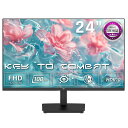
| KTC H24V27 (24インチ フルHD) 定番の入門密度。オフィス用途の基準線 | 24インチ | フルHD 1920×1080 | 約91.8 | VA・非光沢 | ¥10,980 | |
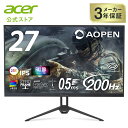
| AOPEN 27インチ フルHD (IPS) 同じ解像度のまま拡大=密度が下がる組み合わせの実例 | 27インチ | フルHD 1920×1080 | 約81.6(24"比で低下) | IPS・非光沢 | ¥18,980 | |
| KTC H27T27S (27インチ WQHD) サイズと解像度が釣り合う「甘えのない」組み合わせ | 27インチ | WQHD 2560×1440 | 約108.8 | VA・129%sRGB | ¥15,980 | |
| cocopar S-4K27 (27インチ 4K) 視距離60cmの目安ラインを上回る精細さ | 27インチ | 4K 3840×2160 | 約163.2 | IPS・98%DCI-P3 | ¥37,999 | |
| KTC H32D6 (32インチ WQHD) 大画面のまま24インチと同じ精細さを保つ組み合わせ | 32インチ | WQHD 2560×1440 | 約91.8(24"FHDと同密度) | IPS・99%色域カバー率 | ¥26,980 | |
| zdlab 32インチ4Kモニター (32インチ 4K) 大画面と精細さの両取り。目安ライン付近の密度 | 32インチ | 4K 3840×2160 | 約137.7 | VA・フレームレス | ¥39,800 |


※ サイズ・解像度・パネル種別・色域表記は各商品ページの記載に基づく2026年9月時点の情報です。PPIは本文の計算式による算出値。実売価格は変動するため、各リンク先で最新の表示価格をご確認ください。
機種別レビュー
1. KTC H24V27 — 「基準の密度」を知るための1台
24インチ・フルHDで、PPIは約91.8。今回の6台の中で最も安価な価格帯にありながら、24インチ・フルHDという組み合わせは長らくオフィス標準として定着してきた密度でもあります。向くのは サブモニターとして資料やチャットを表示する用途、予算を抑えたい人。向かないのは メインモニターで長文のコーディングや細かい表計算を続ける人——その場合は同じ予算感でもWQHDに上げたほうが目の負担は軽くなりやすいです。
2. KTC H27T27S — サイズと解像度が釣り合う「甘えのない」1台
27インチ・WQHDで、PPIは約108.8。画面を24インチより大きくしつつ、解像度も上げているので密度はむしろ改善しています。129%sRGBを謳う高色域パネルで、文書作業から軽い写真確認まで幅広くこなせる組み合わせです。向くのは 「大きくしたいけど文字は粗くしたくない」という、今回のテーマそのものの悩みを持つ人。向かないのは 4Kレベルの精細さをどうしても求める人——そこは次のcocopar S-4K27が候補になります。
3. cocopar S-4K27 — 視距離60cmでも粗さを感じにくい精細さ
27インチ・4Kで、PPIは約163.2。今回の6台で唯一、視距離60cmの目安ライン(約146PPI)を明確に上回ります。USB-C接続で65W給電に対応し、ノートPCと1本でつなげる設計です。向くのは 細かい文字を長時間読む・コードを書く・写真の輪郭を厳密に確認したい人。向かないのは そもそも画面の「広さ」を最優先したい人——同じ4Kでも面積を取りたいなら32インチ4Kのほうが向きます。
4. KTC H32D6 — 大画面のまま「24インチの密度」を維持する1台
32インチ・WQHDで、PPIは約91.8。先ほどの表のとおり、これは24インチ・フルHDとまったく同じ密度です。画面の面積はおよそ1.8倍近くに広がるのに、文字の粗さは24インチのときと変わらないという組み合わせになります。99%の色域カバー率とHDR10対応も謳われています。向くのは 今の24インチの見やすさはそのままに、作業領域だけ広げたい人。向かないのは 机の奥行きに余裕がない人——32インチは設置スペースを先に確認してあげてください。
5. zdlab 32インチ4Kモニター — 大画面と精細さの両取り
32インチ・4Kで、PPIは約137.7。視距離60cmの目安ラインにはわずかに届きませんが、27インチ4K並みの精細さを、より広い画面で得られる組み合わせです。VAパネルでフレームレス設計。向くのは 大画面と精細さのどちらも妥協したくない人、複数ウィンドウを並べて作業したい人。向かないのは 予算を抑えたい人——今回の6台の中では最も高価格帯です。
「27インチ・フルHD」を選ぶ前に見てあげてほしいこと
比較表に残したAOPEN の27インチ・フルHD(IPS)は、今回の6台の中で唯一「非推奨」の位置づけにしています。誤解のないように言っておくと、パネル自体に欠陥があるわけではありません。非光沢のIPSで、つくり自体はまっとうな製品です。
問題は組み合わせのほうです。24インチ・フルHDと同じ解像度のまま画面だけ27インチに広げているので、PPIは約91.8から約81.6に下がります。「今より大きい画面が欲しい」という動機だけでこの組み合わせを選ぶと、画面は広がったのに文字は粗くなったと感じる——これが冒頭で紹介した「あるある」の典型パターンです。もし27インチが欲しいなら、同じ価格帯からもう一段階だけ足を伸ばしてWQHD機を検討する価値があります。
迷ったときの組み合わせ早見
- 予算を最優先・サブモニター用途 → 24インチ・フルHD(KTC H24V27)。PPI約91.8は長年の標準的な密度。
- 「大きくしたいが文字は粗くしたくない」 → 27インチ・WQHD(KTC H27T27S)。サイズと解像度が釣り合う組み合わせ。
- 視距離が近い・長時間の文字作業 → 27インチ・4K(cocopar S-4K27)。視距離60cmの目安ラインを上回る精細さ。
- 今の24インチの見やすさのまま画面だけ広げたい → 32インチ・WQHD(KTC H32D6)。PPIは24インチ・フルHDと同一。
- 大画面と精細さの両方が欲しい → 32インチ・4K(zdlab)。予算に余裕があるならここまで。
- 避けたい組み合わせ → 27インチ・フルHD。24インチからの買い替えでは密度が下がる後退になりやすい。
よく聞かれること
OSの拡大表示(スケーリング)を使えば、PPIが低くても関係ない?
WindowsやmacOSの表示拡大機能を使うと、文字やアイコンを大きく表示できるので、低いPPIでも読みやすさ自体は補えます。ただし拡大率を上げるほど、画面に一度に表示できる情報量(実効解像度)はその分減ります。「大きな画面で、たくさんの情報を一度に見たい」という動機で買い替えるなら、スケーリングに頼るより、最初から解像度とサイズが釣り合った組み合わせを選ぶほうが目的に合います。
4Kモニターは接続するケーブルやPC側の性能も選びますか?
はい。4K解像度をなめらかに表示するには、HDMIやDisplayPortの世代・PC側のグラフィック性能・ケーブルの対応帯域が影響します。特にリフレッシュレートを60Hzより上げたい場合は、ケーブル規格の対応帯域を確認する必要があります。この記事では価格帯の近いモニター本体の比較に絞っているため、接続規格の詳しい選び方は関連記事もあわせて見てあげてください。
視距離60cmという数字は、みんなに当てはまりますか?
あくまで一般的なデスクワークの目安として、編集部が50〜70cmの範囲を仮定して計算したものです。厚生労働省の情報機器作業ガイドラインは、視距離について「おおむね40cm以上」という下限の目安を示していますが、50〜70cmという上限つきの範囲そのものを定めているわけではありません。実際の距離はデスクの奥行き・椅子の位置・モニターアームの有無で変わります。視距離が近い人ほど高いPPIが効いてきて、離れて使う人ほどPPIの差は感じにくくなります。自分の普段の視距離を一度メジャーで測ってみると、必要PPIの見当がつけやすくなります。
中間サイズの25インチや29インチはどう考えればいいですか?
考え方は同じです。対角線ピクセル数を、その画面サイズ(インチ)で割ればPPIが出ます。目安として、フルHDなら24〜25インチ前後、WQHDなら27インチ前後、4Kなら27〜32インチ前後が、視距離60cm付近でバランスの取れる組み合わせになります。中間サイズを検討するときも、この式に当てはめて一度計算してみてあげてください。
結論にかえて — 先に決めるのは「大きさ」ではなく「密度」
24インチと27インチ、27インチと32インチ、どちらが優れているという話ではありません。画面サイズという数字は、解像度という数字と組み合わさって初めて、見え方の密度(PPI)を決めます。大きさだけを見て解像度を据え置くと密度は下がり、大きさに合わせて解像度も上げれば密度は保てる、あるいは上げられる——原理としてはそれだけのことです。
次にモニターを買い替えるときは、「何インチにするか」の前に、「今のPPIはいくつで、次はいくつにしたいか」を一度計算してみてあげてください。数字ひとつで、買い替え後の「あれ?」をかなり減らせるはずです。
関連記事
画面の密度が決まったら、その周辺の選択も一緒に固まってきます。
- 在宅ワーク3年で買い替えた4Kモニター7選 — 4Kという解像度側を、価格帯とあわせてさらに深掘り
- OLEDとIPS、デスク常用で効くのはどの違いか — 密度が決まった次に効いてくる、発光方式の違い
- USB-C給電対応モニター比較 — 27インチ・4K級を検討するなら、USB-C一本化もあわせて
- 在宅デスク、120・140・160cmのどれ? — 32インチを置くなら、机の奥行きも一緒に見直したい