独立監査で事実確認済み — 書き手とは別のAIプロセスが一次情報と突き合わせてから公開しています
ヘッドホンで作業していると、ある日ふと「机の上にスピーカーを置きたいな」となる瞬間があるんですよね。ここで多くの人が最初に見るのは「最大出力◯W」なんですけど、デスクの上で使う小型スピーカーは、W数の差が実際の使い方を分けることはあまりありません。本当に分かれ道になるのは、スピーカーの背面にどんな入力端子が付いているかです。
理由は単純で、つなぐ相手が違うからです。パソコンのヘッドホン端子から直接つなぐのか、オーディオインターフェースの出力を受けるのか、スマホからBluetoothで飛ばすのか。相手と端子が合わないと、変換ケーブルを重ねるか、ノイズや遅延を我慢するか、買い直すかになります。
この記事では、まずデスク上の置き方を整理してから、入力端子で6機種を並べます。数値は各社の公式ページで確認できたものだけを使い、価格は変動が大きいので載せていません(各リンク先で確認してください)。
置き方の基本は「三角形」と「耳の高さ」
スピーカー本体の話の前に、置き方を確認します。端子より先に置き方を決めておくと、必要なケーブルの長さや、モニターとの位置関係も決まるからです。
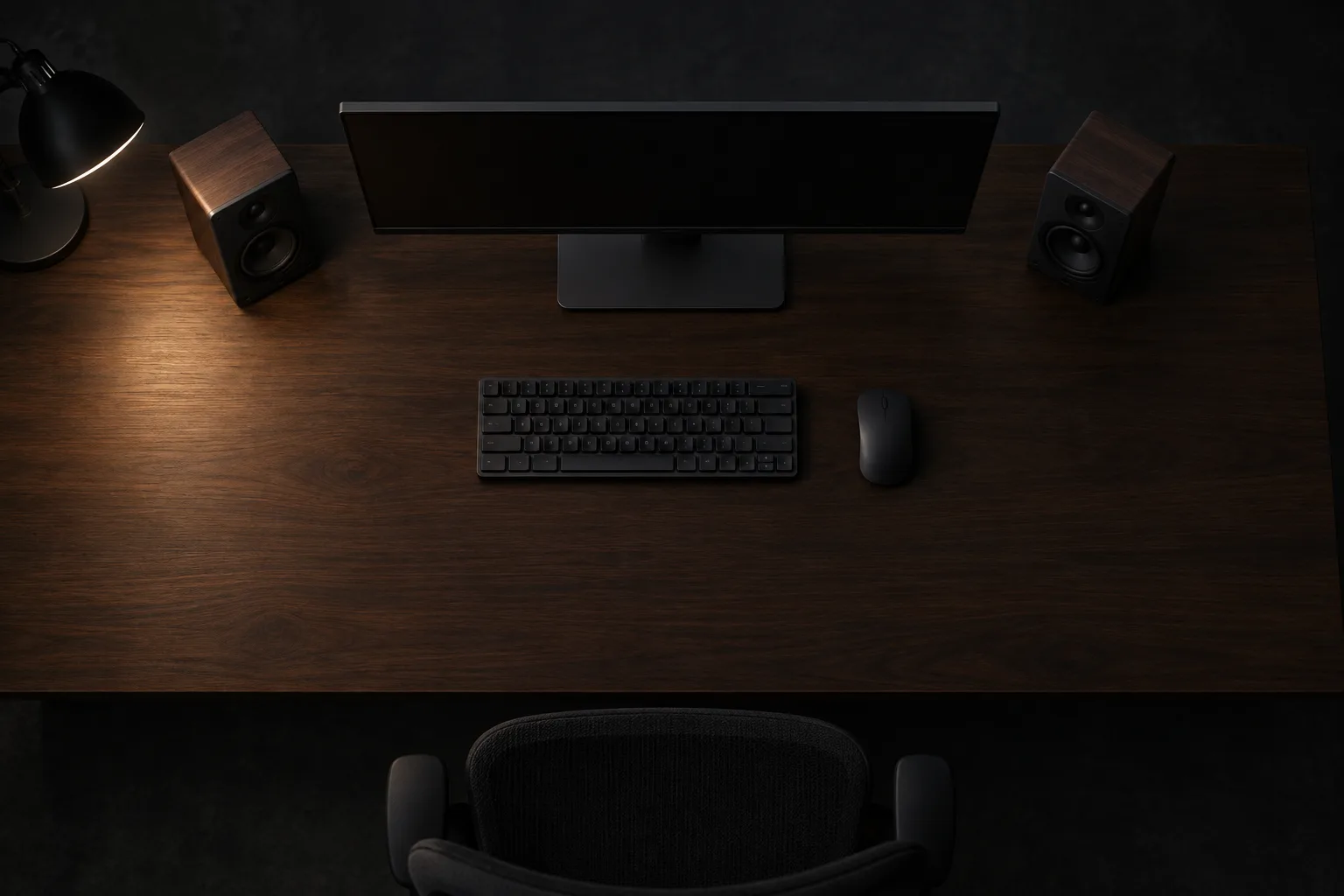
この図で言いたいことは2つです。1つ目は、左右のスピーカーの間隔と、スピーカーから耳までの距離を近い長さにして、上から見て三角形をつくること。2つ目は、スピーカーの高音を出す部分(ツイーター)を耳の高さに近づけることです。どちらも公式が数値で定めたルールではなく、スタジオ用途を含めて広く使われている置き方の目安として、僕が整理したものです。部屋や机の奥行きによって最適な位置は変わるので、目安として使ってください。
机の奥行きが浅くてモニターの左右にしか置けない場合は、スピーカーを少し内側(耳のほう)へ向けると、三角形に近い聞こえ方になりやすいです。逆に、モニターの真横にぴったり置いて正面を向けたままだと、耳までの距離が左右で近くなりすぎて、音が「両耳に届く」より「左右の壁に張り付く」感じになることがあります。
机の上に置けない場合は、小型ほど有利
Creative の Pebble V3 は、公式が「45°上向きに配置」と説明する構造です。ドライバーを斜め上に向けて、机の上に直置きしても耳のほうに音を届ける設計で、スピーカースタンドを買い足さない前提の作りだと読めます。一方で、ブックシェルフ型(本棚に置く大きさの箱型)のMR3・MR4・R1280DBは、机の天板に直置きすると耳より低い位置になりがちなので、台やスタンドで持ち上げるかどうかも一緒に考える必要があります。
入力端子は3つの世界に分かれる
入力端子は細かく見ると種類が多いのですが、デスク用途で実際に選ぶ時は次の3つの世界に分けると整理しやすいです。
世界1:アナログ入力(TRS・RCA・3.5mm)
背面のジャックにケーブルを挿すタイプで、オーディオインターフェースやミキサーの出力とつなぐ用途では中心になります。TRSバランス入力は、ケーブルが長くなってもノイズが乗りにくい接続方式で、Edifier の MR3・MR4 が公式に搭載を明記しています。MR4 の公式ページには「TRSバランス入力:+4dBu」の記載があり、プロ用機器の出力レベルに合わせた作りです。
一方、パソコンのヘッドホン端子(3.5mm)にそのままつなぐ使い方なら、TRSは要りません。TRS入力しかないスピーカーだと変換ケーブルが要るので、「オーディオIFを持っているか」が最初の分岐点です。
世界2:デジタル入力(USB・光・同軸)
パソコンやゲーム機からデジタル信号のまま送り、スピーカー側のDACで変換する方式です。パソコン内部やヘッドホン端子のノイズを通らないのが利点で、Audioengine A2+ は USB-C 入力と 24bit の内蔵DAC(公式ページでは PCM 2704C と記載)を持ちます。R1280DB は公式の入力欄に「Bluetooth、ライン入力、光デジタル、同軸デジタル」と載っていて、テレビやゲーム機の光出力とつなぐ用途に向きます。Pebble V3 は USB バスパワーで動き、パソコンにUSBオーディオとして認識される仕様です。
世界3:Bluetooth
スマホやタブレットとつなぐ手軽さがある反面、規格の世代や対応コーデック(音声の圧縮方式)で音質と遅延が変わります。公式が明記している範囲では、MR3 が Bluetooth 5.4、Audioengine A2+ が Bluetooth 5.3(対応コーデックは aptX-HD・aptX・AAC・SBC)、R1280DB が 5.1、Pebble V3 が 5.0 です。Z407 は Bluetooth を含む3つの接続方式(Bluetooth・micro USB・3.5mm)で最大3台の機器をつなげると公式が説明しています。MR4 は、公式の入力仕様に挙がっているのが TRS・RCA・AUX で、Bluetooth は入力として挙がっていません。
Bluetooth の対応可否や規格は、ファームウェアや販売時期でモデルの中身が変わることがあります。ここに書いたのは2026年9月時点で公式ページに載っていた内容なので、購入前に最新の仕様欄を確認してください。
6機種を入力端子で並べる
種類が違う製品を同じ表に並べます。優劣ではなく「何につなぐ人向けか」で読んでください。
| 機種 | 主な入力 | 出力 | 周波数特性 | 大きさ | 価格 | |
|---|---|---|---|---|---|---|
| Creative Pebble V3 45°上向きの小型。机に直置きしやすい | USB(USBオーディオ)・Bluetooth 5.0・3.5mm | 総合8W RMS(USB-C 10W給電時。ピーク16W) | 100Hz~17kHz | 各約123×120×118mm | ¥5,480 | R見る |
| EDIFIER MR3 オーディオIFにもスマホにもつなげる万能型 | TRSバランス・RCA・AUX・Bluetooth 5.4 | 合計36W(クラスDアンプ) | 52Hz~40kHz | 125.5×220×185mm | ¥14,980 | R見る |
| EDIFIER MR4 有線に絞った制作寄りの構成 | TRSバランス・RCA・AUX | 21W+21W | 60Hz-20kHz | 140×228×197.5mm(メインスピーカー) | ¥16,026 | R見る |
| EDIFIER R1280DB テレビ・ゲーム機の光出力に向く | Bluetooth 5.1・ライン入力・光デジタル・同軸デジタル | 21W+21W | 55Hz-20kHz | 196×146×234mm(1台) | ¥19,980 | R見る |
| Audioengine A2+ Next Gen 内蔵DAC(24bit)でUSB-C直結 | USB-C・RCA・3.5mm・Bluetooth 5.3 | 15W RMS/ch(4Ω) | 65Hz-22kHz ±2.0dB | 各 6"×4"×5.25"(高さ×幅×奥行) | ¥44,990 | R見る |
| ロジクール Z407 2.1ch。手元のダイヤルで操作 | Bluetooth・micro USB・3.5mm(最大3台接続) | 最大80W(サブウーファー20W) | 公式ページで確認できず | 公式ページで確認できず | ¥14,250 | R見る |


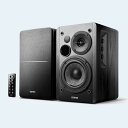

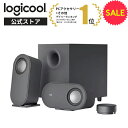
※ 入力端子・出力・周波数特性・大きさは各社公式ページの記載(2026年9月29日に取得)に基づきます。ロジクール Z407 は公式ページの掲載範囲で確認できた項目のみ記載しました。価格は変動するため掲載せず、各リンク先で確認してください。 — 出典: Creative Pebble V3(メーカー公式) / EDIFIER MR3(メーカー公式) / EDIFIER MR4(メーカー公式) / EDIFIER R1280DB(メーカー公式) / Audioengine A2+ Next Gen 仕様(メーカー公式) / ロジクール Z407(メーカー公式)
機種別レビュー
1. Creative Pebble V3 — USBだけで机に置ける、球形の小型
各スピーカーは約123×120×118mmの球形で、2.25インチのドライバーを45°上向きに配置しています。電源は USB バスパワーで、公式は「USBバスパワー 10W(USB-C)、5V/2A(USB-A)」と記載し、10Wを供給できる USB Type-C ポートにつなぐと高ゲインモードで総合8W RMS・ピーク16W になると説明しています。周波数特性は公式表記で100Hz~17kHz。低域は控えめなので、音楽制作のモニター用途ではなく、動画視聴や会議、BGM用の省スペース機として読むのが正確です。USB とBluetooth、3.5mm の3系統が使えます。
2. EDIFIER MR3 — TRSもBluetoothもある、間口の広い1台
公式仕様で周波数特性は52Hz~40kHz、出力は合計36W(クラスDアンプ)、ユニットは1インチのシルクドームツイーターと3.5インチのミッドウーファーです。入力は TRSバランス・RCA・AUX に加えて Bluetooth バージョン5.4に対応し、ヘッドホン出力も備えます。オーディオインターフェースにつなげば制作寄りの使い方、スマホとつなげば普段使いと、両方を1組でまかなえるのが強みです。公式のスピーカー重量は3.85kgで、寸法は125.5×220×185mmです。机の耐荷重と奥行きは先に確認してください。
3. EDIFIER MR4 — 有線に絞った制作寄りモデル
公式の周波数特性は60Hz-20kHz、出力は21W+21W。ユニットは1インチのシルクツイーターと4インチウーファーで、入力は TRSバランス(+4dBu)とRCA・AUXです。仕様欄の入力にBluetoothは挙がっておらず、有線で音を聴くことに絞った構成です。オーディオインターフェースを中心に据える人向けで、スマホの音楽もついでに聴きたい人はMR3のほうが選択肢は多くなります。メインスピーカーの寸法は140×228×197.5mmです。
4. EDIFIER R1280DB — 光・同軸の入力があるテレビ・ゲーム機向け
公式の周波数特性は55Hz-20kHz、出力は21W+21Wで、ユニットは4インチ(中域と低音)と0.5インチ(高音)。入力は公式の記載で「Bluetooth、ライン入力、光デジタル、同軸デジタル」、Bluetooth は5.1です。光出力を持つテレビやゲーム機、パソコンのサウンドカードとつなぐ用途で、デジタルのまま音を送りたい人に合います。公式の重量は4.9kg、寸法は196×146×234mm(1台)と、この6機種の中では大きめです。
5. Audioengine A2+ Next Gen — USB-C直結でDAC内蔵
公式仕様は15W RMS/ch(4Ω)、周波数特性65Hz-22kHz ±2.0dB、2.75インチのアラミド繊維ウーファーと0.75インチのシルクドームツイーターです。入力は3.5mm・RCA・USB-C・Bluetoothで、Bluetooth は5.3、対応コーデックは「aptX-HD, aptX, AAC, SBC」と記載されています。USB経由では 24bit の内蔵DAC(PCM 2704C)を通ります。1台あたり高さ6インチ×幅4インチ×奥行5.25インチと小さめで、パソコンにUSB-Cでつなぐだけで完結させたい人に向きます。
6. ロジクール Z407 — サブウーファー付きの2.1ch
公式ページでは、最大出力80ワット、20ワットの低音(ポーテッド ダウンファイアリングサブウーファー)、Bluetooth・micro USB・3.5mm入力で最大3台の機器に接続できると説明しています。手元のダイヤルで再生・音量・低音の調整ができ、ワイヤレスダイヤルの届く範囲は公式で20メートルとされています。周波数特性や寸法は、今回確認できた公式ページの範囲では載っていなかったため、この記事では数値を出していません。サブウーファーを置く床や机下のスペースがあるかどうかが選ぶ前の確認ポイントです。
選ぶ前の分岐チェック
- オーディオインターフェースを持っている/これから買う → TRS入力がある MR3・MR4。インターフェース選びはオーディオインターフェース比較も参考になります
- パソコンとUSBだけでつなぎたい → Pebble V3(小型・USB給電)、Audioengine A2+(USB-C・DAC内蔵)
- テレビやゲーム機の光出力とつなぐ → R1280DB
- スマホの音楽も気軽に流したい → MR3・R1280DB・A2+・Z407など Bluetooth 入力を持つ機種
- 低音の量感を優先したい → Z407のようなサブウーファー付き。ただし置き場所が必要
踏みとどまる条件
全員にスピーカーが要るわけではありません。以下に当てはまるなら、買う前に一度立ち止まってください。
- 夜に使うことが多く、大きな音を出せない環境:ヘッドホンの方が現実的です。スピーカーは音量を絞ると低域が痩せて聞こえやすくなります
- 机の奥行きがモニターとスピーカーで埋まってしまう:置き方の三角形を作れないなら、小型の Pebble V3 のようなクラスを見るか、スタンドで壁に寄せる工夫が先です
- 会議の声を良くしたい:それはマイク側の話です。USBマイク6機種の比較やヘッドセット比較を先に読んでください
よく聞かれること
Q. W数が大きいほど良い音になりますか?
出力は「大きな音を歪ませずに出せる余裕」の目安で、音の良し悪しを決めるものではありません。デスクで近くから聴く用途では、出力より周波数特性や入力端子との相性が体感に効きます。
Q. TRS入力がないスピーカーに、オーディオインターフェースはつなげませんか?
多くの場合、RCA や 3.5mm 入力にケーブルを変換すればつなげます。ただしバランス接続の利点(ケーブルが長くなってもノイズが乗りにくい)は得られません。機器のマニュアルで出力端子の種類を確認してください。
Q. Bluetooth接続だと遅延は問題になりませんか?
音楽を聴くだけなら気になりにくいですが、動画や音ゲー、DAWでの録音モニターは遅延が体感に出ることがあります。遅延を避けたい用途では有線(USB・TRS・RCA・3.5mm)を使う方が確実です。遅延の量は機種とコーデックで変わるため、この記事の6機種の公式ページには具体的な数値が載っていませんでした。
Q. モニタースピーカーとPCスピーカーは何が違いますか?
呼び方の違いが大きく、明確な規格の線引きはありません。MR3・MR4のようにTRS入力や「モニター」を名乗る機種は、音を色づけせずに確認する用途を意識した設計思想です。Pebble V3 や Z407 のように、視聴向けに低音を足す設計のものは別の思想で作られています。
Q. スピーカーとヘッドホンは併用できますか?
MR3 は公式仕様にヘッドホン出力を備えています。その他の機種はヘッドホン出力の有無が公式で確認できていないため、併用したい場合は、パソコン側やオーディオインターフェース側の出力切り替えで対応するのが確実です。
結論:端子を決めれば、候補は3機種まで減る
スピーカー選びで迷ったら、W数ではなく「つなぐ相手」から決めると、候補が一気に減ります。オーディオインターフェースなら TRS のある MR3・MR4、パソコンとUSBだけなら Pebble V3 か A2+、テレビやゲーム機なら光のある R1280DB、低音を足したいなら Z407。置き方は三角形と耳の高さを目安にして、机のスペースと相談してください。
本記事は2026年9月29日時点の各社公式ページの記載に基づいています。入力端子やBluetooth規格は販売時期で変わることがあるため、購入前に最新の公式情報を確認してください。
関連記事
- オーディオインターフェース比較 — Focusrite vs Audient vs SSL — TRS入力のスピーカーとつなぐ相手を選びたい人へ
- 打鍵音がマイクに入る理由 — 振動隔離の科学 — 机の振動と音の関係を別の面から見る
- 配信向けキャプチャボード — マイクと組み合わせる設計 — 配信環境の音の流れを整理したい人へ